Was ist ein UAC-Berechtigungsfehler?
Beim Ausführen eines EAs (Expert Advisors) in MT5 (MetaTrader 5) kann die Windows-UAC (Benutzerkontensteuerung) Fehlermeldungen wie „Zugriff verweigert“ oder „Datei kann nicht erstellt werden“ verursachen.
Die UAC schützt das System, indem sie Schreib- oder Konfigurationsänderungen in geschützten Bereichen einschränkt.
Wenn MT5 in geschützten Ordnern wie C:\Program Files oder C:\Program Files (x86) installiert ist, treten solche Fehler häufig auf, wenn EAs versuchen, Protokolle zu speichern, Einstellungen zu schreiben oder Berichte zu exportieren.
Sie können den Installationsort von MT5 überprüfen, indem Sie mit der rechten Maustaste auf die MT5-Verknüpfung klicken → „Dateispeicherort öffnen“ wählen.
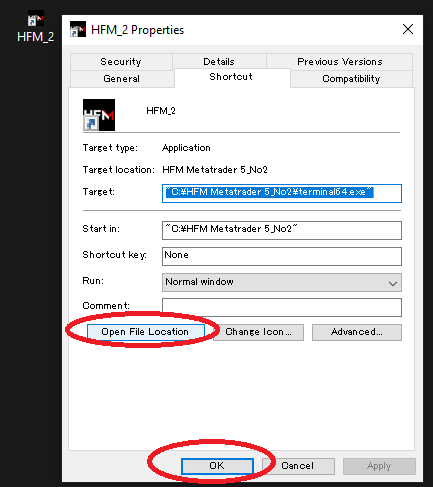
Typische Symptome (Beispiele für Fehlermeldungen)
cannot open file ... (access denied)failed to save filecannot create directory- „Der Zugriff auf die Datei wurde verweigert.“
Diese Fehler treten auf, wenn MT5 oder der EA keine Schreibrechte besitzt.
Häufig geschieht dies beim Speichern von Backtest-Ergebnissen, bei benutzerdefinierten Indikatoren oder beim Schreiben von Protokollen.
Warum beeinflusst UAC MT5?
Windows verhindert aus Sicherheitsgründen Schreibzugriffe von Standardbenutzern auf bestimmte Ordner wie Program Files.
Wenn MT5 dort installiert ist, kann die UAC die von EAs erstellten Dateien (z. B. MQL5\Files oder Protokolle) blockieren, was zu verschiedenen Fehlern führt.
In manchen Fällen werden Dateien in den „VirtualStore“ (%LocalAppData%\VirtualStore) umgeleitet, wodurch sie an einem anderen Ort gespeichert werden und Einstellungen scheinbar nicht übernommen werden.
Lösungen (in empfohlener Reihenfolge für Einsteiger)
1. MT5 als Administrator ausführen
Dies ist die einfachste Lösung.
Klicken Sie mit der rechten Maustaste auf die MT5-Verknüpfung und wählen Sie „Als Administrator ausführen“.
Dadurch erhält MT5 die notwendigen Berechtigungen für Dateioperationen.
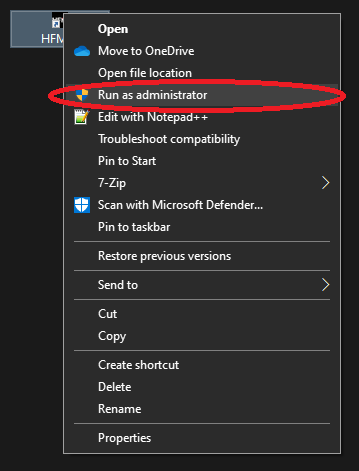
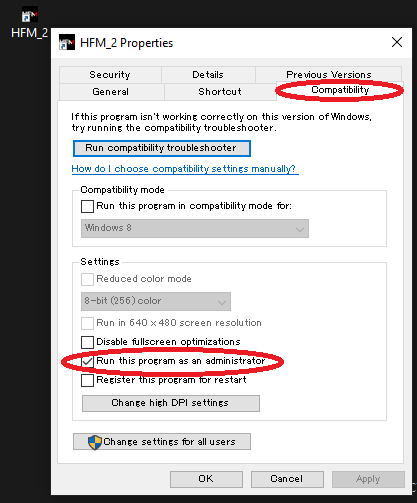
So starten Sie MT5 immer als Administrator:
- Rechtsklick auf die MT5-Verknüpfung → „Eigenschaften“
- Registerkarte „Kompatibilität“ → Haken bei „Programm als Administrator ausführen“ setzen
- Mit „OK“ bestätigen
2. In einem nicht geschützten Ordner neu installieren
Wenn Sie MT5 nicht jedes Mal als Administrator starten möchten, installieren Sie es neu in einem Ordner, der nicht vom UAC überwacht wird, z. B. C:\MT5\ oder D:\Trading\MetaTrader5\.
Dies ermöglicht uneingeschränkten Zugriff auf Protokolle, Einstellungen und Berichte.
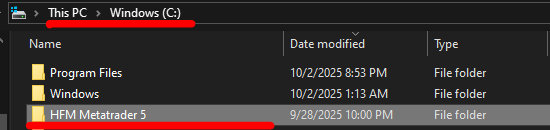
Tipp: Kopieren Sie vor der Neuinstallation den Inhalt Ihres „Datenordners“ (Datei > Datenordner öffnen) – einschließlich MQL5 –, um Ihre Einstellungen im neuen System schnell wiederherzustellen.
3. UAC-Stufe anpassen (für fortgeschrittene Benutzer)
Sie können die UAC-Benachrichtigungsstufe über die Systemsteuerung senken.
Dies verringert jedoch die Sicherheit – verwenden Sie diese Methode nur auf einem dedizierten EA-VPS oder Trading-PC.
- In Windows nach „UAC“ suchen → „Einstellungen der Benutzerkontensteuerung ändern“ auswählen
- Den Schieberegler nach unten bewegen, um weniger Benachrichtigungen zu erhalten → PC neu starten
4. Hinweise für VPS-Benutzer
Die UAC ist auch auf VPS-Systemen aktiv.
Standardmäßig kann sie das Speichern von Logs oder Reports verhindern.
Stellen Sie den dauerhaften Start als Administrator ein und reduzieren Sie bei Bedarf die UAC-Benachrichtigungen, um Fehler zu vermeiden.
Checkliste vor der Installation und bei Problemen
- Läuft MT5 als Administrator? (Kompatibilitätseinstellungen der Verknüpfung prüfen)
- Ist der Installationspfad ungeschützt? (Vermeiden Sie
Program Files) - Werden Konfigurationsdateien und Logs am erwarteten Ort gespeichert? (VirtualStore prüfen)
- Ist dieselbe Richtlinie auch auf dem VPS aktiv?
Zusammenfassung
UAC-bedingte Berechtigungsfehler lassen sich durch Anpassung des Installationspfads und der Startrechte beheben.
Für Einsteiger ist der schnellste und sicherste Weg: Zuerst „Als Administrator ausführen“, danach – falls nötig – Neuinstallation in einem nicht geschützten Ordner.
Verwandte Artikel:
MT5-Installations- und Erststartanleitung (mit Screenshots)
Mehrere MT5-Instanzen auf einem PC/VPS installieren und ausführen
FAQ
- F. Muss ich MT5 jedes Mal als Administrator ausführen?
- A. Nein. Wenn Sie in den Verknüpfungseigenschaften „Als Administrator ausführen“ aktivieren, startet MT5 immer mit Administratorrechten.
- F. Kann ich MT5 im Ordner „Program Files“ installieren?
- A. Ja, aber es ist anfällig für UAC-Einschränkungen. Es wird empfohlen, MT5 in einem nicht geschützten Ordner zu installieren.
- F. Ist es sicher, die UAC-Stufe zu senken?
- A. Dies erhöht das Sicherheitsrisiko. Nutzen Sie dies nur auf einem VPS oder dedizierten Trading-PC.
- F. Ich kann den Speicherort meiner Dateien nicht finden.
- A. Sie könnten in den VirtualStore (
%LocalAppData%\VirtualStore) umgeleitet worden sein. Überprüfen Sie den tatsächlichen Speicherort. - F. Gelten dieselben Einstellungen auch für den VPS?
- A. Ja. Die UAC gilt auch auf VPS-Systemen. Verwenden Sie dieselben Administratorrechte und Installationspfade.