Zielgruppe & Ziel
Dieser Leitfaden richtet sich an Trader, die mehrere MT5 parallel unter Windows betreiben. Er erklärt ① den Sammelstart per .bat und ② den Autostart (Startup / Aufgabenplanung). Ziel ist, dass nach PC/VPS-Neustart alle MT5 ohne Klicks starten.
Für die Installation mehrerer MT5 (gleicher/verschiedener Broker) auf einem PC/VPS siehe (verwandter Beitrag: Mehrere MT5 auf einem PC/VPS installieren & starten – Einsteigerleitfaden).
Vorteile von Sammel-/Autostart
1) Null-Klick-Wiederherstellung nach Neustart
Nach Windows-Updates oder VPS-Wartung starten MT5 automatisch der Reihe nach, EAs laufen sofort weiter.
2) Weniger Fehler dank standardisiertem Start
Verhindert ausgelassene Instanzen oder falsche Reihenfolgen. Logs erleichtern die Ursachenanalyse.
3) Lastglättung
Gestaffelte Delays (Sekunden) vermeiden CPU/IO-Spitzen und erhöhen die Stabilität.
Vorbereitung: MT5-Ablage & Ordnerstruktur
Annahme: Jede MT5-Installation liegt direkt unter C, z. B. C:\HFM Metatrader 5\ oder C:\MetaTrader 5 IC Markets (SC)\(kein eigenes C:\MT5\ erforderlich)。
Warum: Root-Ablage vereinfacht Pfadbehandlung (Anführungszeichen bei Leerzeichen/Klammern), klärt Schreibrechte und erleichtert Backup/Klonen. Program Files funktioniert zwar, doch für Multi-Instanzen ist C-Root meist praktischer. Siehe MT5×EA UAC-Berechtigungsfehler: Ursachen & Umgehung.


- Bei Umzug bestehender Installationen den ganzen Ordner kopieren;
terminal64.exemuss jeweils im Ordnerstamm liegen.
[Sammelstart] .bat-Datei erstellen
Vorgehen
Erstellen Sie eine neue Textdatei (Notepad) auf dem Desktop.
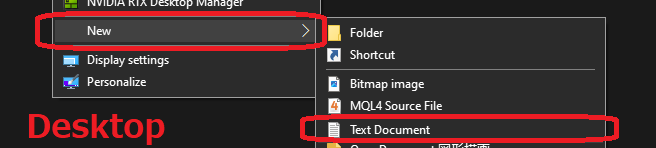
Fügen Sie Folgendes ein und speichern Sie (Pfade anpassen)。
@echo off
rem ===== MT5 Sammelstart-Skript =====
setlocal

rem (Optional) auf Netzwerk warten (Sek.)
set WAIT_NET=10
timeout /t %WAIT_NET% /nobreak >nul

rem ---- 1. (Arbeitsverzeichnis explizit) ----
start "" /D "C:\MetaTrader 5 IC Markets (SC)" "terminal64.exe" /portable
timeout /t 3 /nobreak >nul

rem ---- 2. ----
start "" /D "C:\HFM Metatrader 5" "terminal64.exe" /portable
timeout /t 3 /nobreak >nul

rem ---- 3. und weitere analog ----

endlocal
Benennen Sie die Datei in mt5_start_all.bat um。
(Endung von .txt zu .bat ändern. Wenn Erweiterungen ausgeblendet sind: Register „Ansicht“ → „Dateinamenerweiterungen“. Warnung mit „Ja“ bestätigen.)

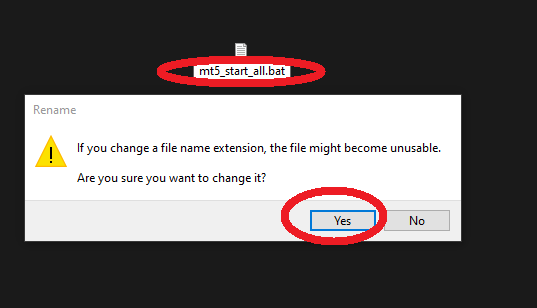
MT5 starten
Doppelklicken Sie auf mt5_start_all.bat; mehrere MT5 starten nacheinander。
Hinweise
start "" /D "Ordner" "terminal64.exe"setzt das Arbeitsverzeichnis korrekt。timeout /t 3zwischen Starts glättet Lastspitzen。Bei vielen Terminals 5–10 s verwenden。- Ziele ändern (MT5 hinzufügen/entfernen): Rechtsklick auf die bat → „Bearbeiten“。
[Autostart · Empfohlen] Im Startup registrieren
Die einfachste und robusteste Methode. Das bat läuft automatisch bei Windows-Anmeldung。
Vorgehen
Geben Sie shell:startup in die Explorer-Adressleiste ein und öffnen Sie den Startup-Ordner。
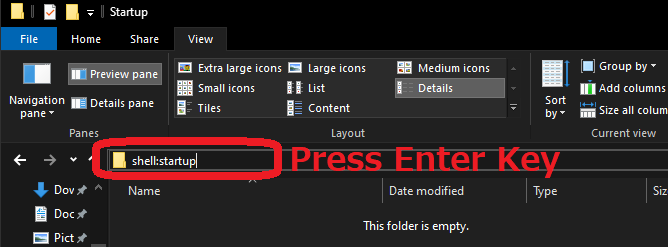
Kopieren Sie mt5_start_all.bat in diesen Ordner(Verknüpfung ist ebenfalls möglich)。
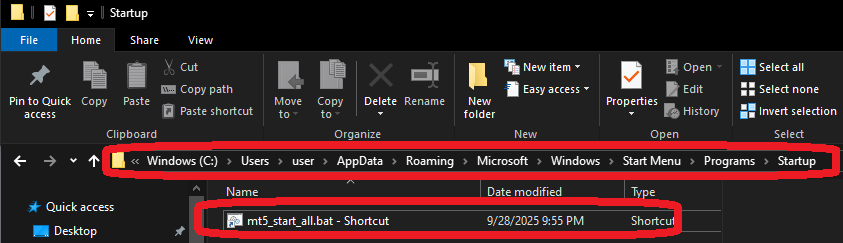
Hinweis: Startup läuft nach der Anmeldung;ohne Auto-Login zeigt es keine Wirkung。
[Autostart · Alternative] Über Aufgabenplanung registrieren
Ermöglicht verzögerten Start und Wiederholungen(GUI-App, Anmeldung erforderlich)。
Basiseinstellungen
- „Aufgabenplanung“ → „Aufgabe erstellen“。
- Allgemein: Name „MT5 Auto Start“, „Nur ausführen, wenn Benutzer angemeldet ist“ wählen(wegen GUI)。„Mit höchsten Privilegien ausführen“ i. d. R. aus。
- Trigger: „Bei Anmeldung“。Optional „Aufgabe verzögert starten“(z. B. 30 s)。
- Aktionen: „Programm starten“
Programm/Script:C:\mt5_start_all.bat
Starten in:C:\(an Ablage anpassen) - Bedingungen: „Aufgabe nur starten, wenn Netzwerk verfügbar ist“ aktivieren。
- Einstellungen: „Bei Fehlschlag Aufgabe neu starten alle“ → 1 min, 3×。
Zusatz: Der Trigger „Beim Systemstart“ läuft im Dienst(Session 0)und zeigt keine MT5-UI → nicht empfohlen。
Fortgeschritten: Delay, Logs, Priorität/CPU-Affinity
Start-Log schreiben
Am Anfang/Ende der bat Log-Ausgaben ergänzen。
@echo off
set LOG=%~dp0mt5_start.log
echo [%date% %time%] --- MT5-Start begonnen --- >> "%LOG%"
rem ... (Startbefehle) ...
echo [%date% %time%] --- MT5-Start beendet --- >> "%LOG%"
Priorität & CPU-Affinity setzen
Nützlich bei hoher Last(fortgeschritten)。
start "" /HIGH /AFFINITY 3 /D "C:\HFM Metatrader 5" "terminal64.exe" /portable
rem /AFFINITY 3 = CPU0+CPU1 (hex Bitmaske)
Stop-Skript(Force-Kill · Vorsicht)
Erzwungenes Beenden kann zu Datenverlust führen;nur für geplante Stopps。
@echo off
taskkill /IM terminal64.exe /F
rem Beendet alle Instanzen. Für gezieltes Beenden per CMD-Filter einschränken.
Troubleshooting
- Startet nicht / nur teilweise:Pfad & Anführungszeichen prüfen(z. B.
"C:\HFM Metatrader 5\terminal64.exe")。 - EA-Fehler ohne Netzwerk:
timeoutam Anfang der bat einfügen;in der Aufgabenplanung „Nur starten, wenn Netzwerk verfügbar“ aktivieren。 - Hohe Last beim gleichzeitigen Start:
timeoutzwischen Terminals auf 5–10 s erhöhen;ggf. Affinity setzen。 - /portable nötig?:Bei Mehrfachbetrieb empfohlen,verhindert Konflikte in Einstellungen/MQL。
Verwandte Beiträge
- Mehrere MT5 auf einem PC/VPS installieren & starten – Einsteigerleitfaden
- VPS-Betrieb: stabil & ressourcenschonend
- „Günstigster VPS“ für EAs: Latenz × Stabilität × Kosten (2025)
- EA-Betrieb: VPS vs. eigener PC – Vergleich (mit Stromkosten)
FAQ
- Q. Unterschied zwischen
C:\Users\…\AppData\Roaming\MetaQuotes\Terminal\…undC:\HFM Metatrader 5\? - A. Ersteres ist der MT5-Standarddatenordner (pro Benutzer). Letzteres ist ein Beispiel für den Programmpfad. Für Multi-Instanzen Ordner unter C-Root trennen und mit /portable Daten isolieren.
- Q. /portable verwenden?
- A. Beim gleichzeitigen Mehrfachbetrieb empfohlen;Profile sind je Ordner getrennt(
Program Files+ /portable nicht empfohlen)。 - Q. Startup oder Aufgabenplanung?
- A. Zunächst Startup (bei Anmeldung) – einfach & stabil. Für Delay/Retry dann Aufgabenplanung (bei Anmeldung / nur wenn Benutzer angemeldet)。
- Q. Auto-Login nötig?
- A. Startup läuft nach Anmeldung;für vollautomatischen Betrieb Auto-Login oder RMM einsetzen。
- Q. Startreihenfolge?
- A. Wichtige Konten (EAs) zuerst aufführen und zwischen Starts einige Sekunden
timeoutsetzen。