Was Sie mit diesem Artikel erreichen können
Sie können mehrere MT5-Instanzen desselben Brokers starten und auf einem einzigen PC oder VPS verschiedene Expert Advisors (EAs) mehreren Konten zuweisen und betreiben.
Der Schlüssel liegt darin, die ursprüngliche MT5-Installation sicher an einen anderen Ort zu kopieren und den Ordner vollständig zu trennen, um Probleme im Zusammenhang mit Administratorrechten (UAC) zu vermeiden.
Informationen zur erstmaligen MT5-Download-Methode finden Sie in diesem Artikel: Installation von MT5 bis zum ersten Start | Komplette Anleitung mit Screenshots (Windows-kompatibel)
Voraussetzungen und Wichtige Punkte (Anfänger-Ansatz)
- Ziel-Betriebssystem: Windows (PC/VPS)
- Warum „außerhalb von Program Files“? Der Program Files-Ordner ist durch UAC (Benutzerkontensteuerung) geschützt, was beim Schreiben von Konfigurationsdateien oder bei automatischen Updates leicht zu Blockaden führen kann. Anfänger sollten den Ordner zunächst an einen Ort mit einfachen Berechtigungen, z. B. direkt unter C:\, verschieben, bevor sie ihn duplizieren, um eine bessere Stabilität zu gewährleisten.
- „Ordner-Trennung“ = Unabhängigkeit von „Kern“ und „Daten“: Jeder MT5-Start besitzt einen eindeutigen Datenordner (ein langer alphanumerischer Hash). Wenn diese getrennt sind, können Einstellungen, MQL5/Experts usw. ebenfalls unabhängig verwaltet werden.
Was ist UAC (Benutzerkontensteuerung)?
Es ist ein Windows-Mechanismus, der Einschränkungen oder Bestätigungen erfordert, wenn eine Anwendung in wichtige Systembereiche schreiben möchte, um das System zu schützen. Der Program Files-Ordner hat starken Schutz, was bei MT5-Einstellungen oder Protokollausgaben oft zu unerwarteten Fehlern oder Berechtigungsproblemen führt. Das Verschieben direkt unter C:\ vor dem Duplizieren reduziert Probleme.
Verwandter Artikel: MT5 x EA UAC (Benutzerkontensteuerung) Berechtigungsfehler: Ursachen und Vermeidungsmethoden [Anfängerleitfaden]
Schritte: MT5 sicher mehrfach starten
Das Folgende verwendet „HFM Metatrader 5“ von HF Markets als Beispiel. Der grundlegende Ablauf ist bei anderen Brokern gleich.
Ursprünglichen Ordner direkt unter C:\ verschieben
Bei der Standardinstallation befindet sich MT5 normalerweise unter:
C:\Program Files\HFM Metatrader 5\
Diesen Ordner Ausschneiden → und direkt unter C:\ Einfügen.
- Beispiel:
C:\HFM Metatrader 5\ - *Vermeiden Sie das Erweitern im Program Files-Ordner, da dies leicht zu UAC-Problemen führt.
Ordner duplizieren und mit „Nummer“ benennen
Kopieren und Einfügen Sie C:\HFM Metatrader 5\, um ihn zu duplizieren, und benennen Sie ihn um, um ihn leichter identifizieren zu können:
C:\HFM Metatrader 5_No1\C:\HFM Metatrader 5_No2\

Verknüpfungen erstellen und platzieren
Rechtsklicken Sie auf terminal64.exe in jedem Ordner → *Verknüpfung erstellen*
- Das Festlegen eines Symbols erleichtert den Betrieb.
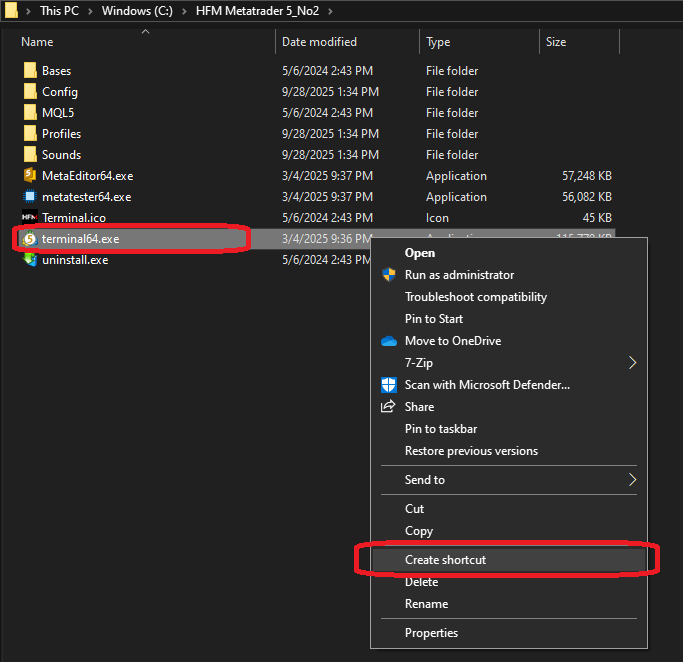
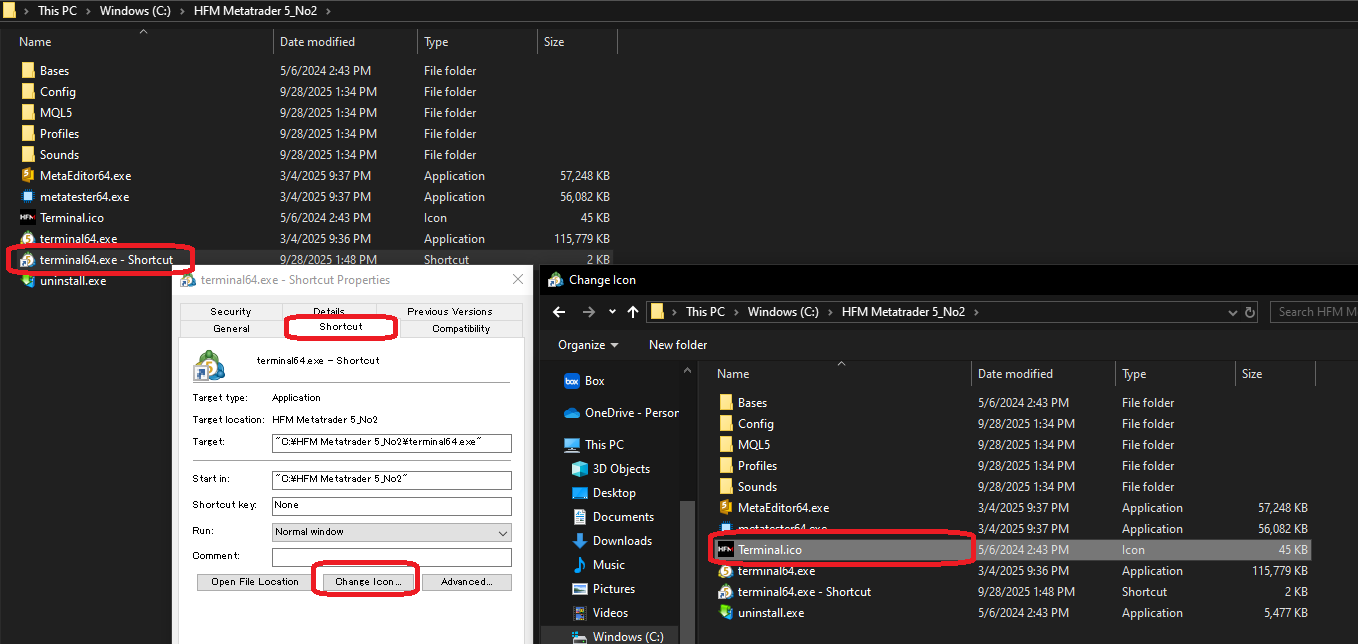
Starttest
Verschieben Sie die Verknüpfungen auf den Desktop. Eine klare Benennung der Verknüpfungen wie folgt ist praktisch:
- Beispiel:
HFM_1,HFM_2
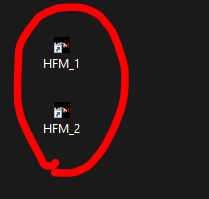
Doppelklicken Sie auf die Desktop-Verknüpfungen, um sie zu starten (No1 und No2 können separat gestartet werden).
Trennungsprüfung: Überprüfen, ob die Datenordner (Hash) unterschiedlich sind
- Klicken Sie in jedem MT5 auf [Datei] → [Datenordner öffnen].
- Der geöffnete Pfad zeigt einen Ordnernamen an, der einen langen alphanumerischen Hash enthält.
- Wenn Sie bestätigen können, dass die Hashes für No1 und No2 unterschiedlich sind, ist die vollständige Trennung OK.
![MT5 [Datei]→[Datenordner öffnen]Bildschirm](https://bestforexrobo.com/wp-content/uploads/2025/09/MT5-file-→-Open-Data-Folder-screen.png)

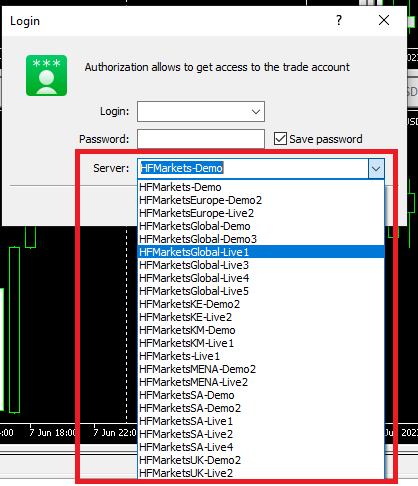
Lösung: Wenn der Server nicht im Dropdown-Menü erscheint
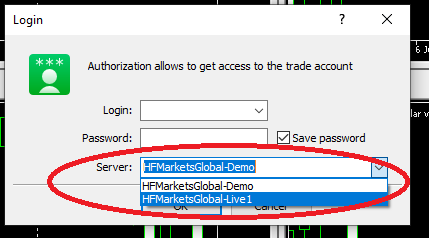
Wenn der gewünschte Server im Server-Dropdown des Anmeldebildschirms nicht erscheint, gehen Sie wie folgt vor:
-
- Rechtsklicken Sie auf „Konten“ im Navigator → Wählen Sie „Konto eröffnen“.
- Geben Sie im Broker-Suchfeld „HFMarkets“ (Beispiel) ein und suchen Sie.
- Drücken Sie auf diesem Bildschirm nicht „Weiter“, sondern Abbrechen Sie stattdessen.
- Öffnen Sie den Anmeldebildschirm erneut, und der gewünschte Server sollte nun im Server-Dropdown erscheinen.


Alternative Methode: Installationsziel mit dem Installer trennen
Sie können auch mehrere Instanzen installieren, indem Sie setup.exe mehrmals ausführen und dem Installationsordner eine Nummer zuweisen.
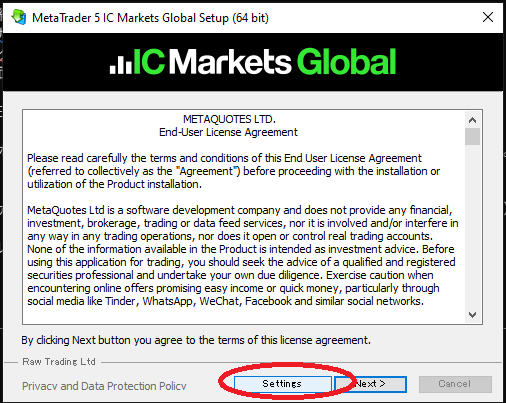
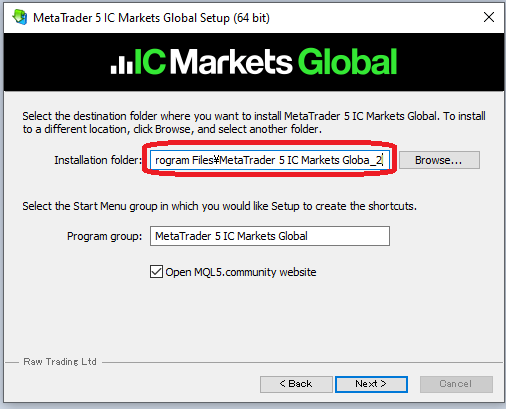
Wenn Sie jedoch den Program Files-Ordner wählen, wird der Einfluss der UAC erhöht. Für Anfänger ist die Methode des manuellen Duplizierens direkt unter C:\ in der Regel weniger fehleranfällig.
Checkliste für den stabilen Betrieb mehrerer MT5-Instanzen
- Überprüfen Sie ständig die CPU-, Speicher- und Festplattenauslastung im Task-Manager
- MT5 optimieren: Minimieren Sie die angezeigten Charts / Reduzieren Sie die Anzahl der Balken / Schalten Sie Nachrichten, Benachrichtigungen und Töne aus
- Verhindern Sie übermäßige Protokolldateien: Löschen Sie unnötige Protokolle / Verkürzen Sie die Aufbewahrungsdauer
- Stellen Sie bei Bedarf automatischen Neustart + automatische Anmeldung ein, um die Wiederherstellungszeit nach Fehlern zu verkürzen
- Beachten Sie bei VPS die Bandbreite und Latenz (Region in der Nähe des Brokers wird empfohlen)
- Verwandter Artikel: Grundlagen des VPS-Betriebs (Nicht stoppen, nicht verlangsamen / Einstellungen zur MT5-Optimierung)
Häufig gestellte Fragen (FAQ)
Q1. EAs/Indikatoren erscheinen nur in No1, nicht in No2.
MQL5/Experts oder MQL5/Indicators.Q2. Was ist der Unterschied zur /portable-Methode?
/portable-Methode speichert die Daten direkt im Hauptordner, was den vollständigen Transport oder die Migration erleichtert, aber einige Benutzer empfinden die anfängliche Startoptionskonfiguration als etwas fortgeschrittener.Q3. Ist es schlecht, Instanzen im Program Files-Ordner hinzuzufügen?
Q4. Der Server erscheint nicht im Anmelde-Dropdown.
Zusammenfassung
- Kopieren Sie den gesamten Ordner außerhalb von Program Files (z. B.
C:\MT5\ICM_01) → Duplizieren → Starten Sie über die Verknüpfung - Wenn der Hash unterschiedlich ist, wenn Sie [Datenordner öffnen] überprüfen, sind die Einstellungs- und MQL-Ordner vollständig getrennt
- Für Anfänger ist es einfacher und sicherer, mit der „Ordner-Trennungs“-Methode zu beginnen, die kein /portable erfordert