Avant tout, une note cruciale.
Il est vrai que vous pouvez exécuter des EAs (Expert Advisors) MetaTrader 5 (MT5) 24/7 sur un ordinateur portable ou de bureau à la maison, mais même de petites erreurs d’alimentation, de refroidissement ou de réglages rendent les plantages plus probables. Si vous n’êtes pas sûr de la stabilité de fonctionnement, envisagez d’utiliser un VPS dès le départ (alimentation, réseau et refroidissement de qualité centre de données — idéal pour un fonctionnement 24/7).
Article connexe : VPS vs. PC à Domicile (Sur site) pour le Fonctionnement des EAs : Guide de Comparaison Détaillée (avec Estimations des Coûts d’Électricité)
Cet article fournit des étapes concrètes pour « d’abord stabiliser les choses sur votre propre PC ». Même si vous migrez plus tard vers un VPS, l’état d’esprit que vous développerez ici se reportera sans changement.
Table des Matières
- Commencez par le refroidissement : températures cibles de la pièce et du PC
- Utilisez le Gestionnaire des Tâches pour repérer la « lourdeur » (seuils de risque)
- Conception de l’alimentation et de la veille pour éviter les arrêts inattendus
- Où placer MT5 et comment le lancer (corriger les pièges courants en une seule fois)
- Gardez le réseau actif (câblé plutôt que Wi-Fi ; réglez votre routeur)
- Ne laissez pas les journaux et l’historique s’accumuler
- Pourquoi vous devriez verrouiller l’écran (MT5 continue de fonctionner lorsqu’il est verrouillé)
- Préparez le démarrage automatique et la récupération après les plantages
- Risques de panne de courant et contre-mesures (ordinateur portable vs. ordinateur de bureau)
- Quand les choses ne fonctionnent pas : le bon ordre
- Cibles de « spécifications & réglages » pratiques (pour débutants)
- Modèle de maintenance hebdomadaire (exemple)
- Résumé
- Points d’insertion d’images (liste)
- FAQ
Commencez par le refroidissement : températures cibles de la pièce et du PC
Bien que les EAs semblent légers, l’ouverture de plusieurs graphiques échauffe le CPU et le SSD ; les températures élevées rendent le système instable. Visez une température ambiante de 22–26°C (globalement 18–28°C) et une humidité de 40–60%. Dans les pièces de plus de 30°C, les ventilateurs tournent constamment et le comportement devient erratique.
Côté PC, il est rassurant que la température du CPU reste en dessous de 70–80°C pendant le fonctionnement normal. S’il continue d’atteindre les 80°C, surélevez d’abord le dessous du châssis pour la circulation de l’air → utilisez un support de refroidissement → nettoyez la poussière. Si les températures ne baissent toujours pas, réglez l’option d’alimentation « État maximal du processeur » à 90–95% pour atténuer la production de chaleur (avec peu d’impact sur les performances perçues).
Comment vérifier la température du CPU (outils intégrés à Windows + légers)
Le Gestionnaire des Tâches de Windows n’affiche pas la température du CPU (la température du GPU peut s’afficher). Utilisez un moniteur de température léger (par exemple, Core Temp / HWiNFO / HWMonitor), un utilitaire du fabricant (Lenovo Vantage, Dell Power Manager, etc.) ou vérifiez l’UEFI/BIOS.

Utilisez le Gestionnaire des Tâches pour repérer la « lourdeur » (seuils de risque)
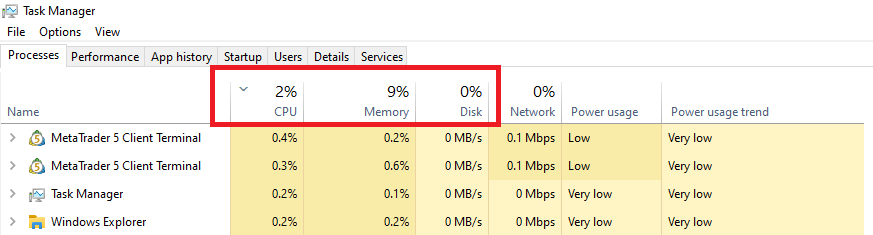
Vous pouvez sentir les problèmes en jetant un œil au Gestionnaire des Tâches. Lancez-le avec Ctrl + Maj + Échap (ou clic droit sur la barre des tâches → Gestionnaire des Tâches).
- Dans l’onglet Processus, vérifiez l’utilisation du CPU, de la Mémoire et du Disque pour « MetaTrader 5 » ou «
terminal64.exe». - Dans l’onglet Performances, surveillez les graphiques du CPU, la mémoire libre et les tendances d’utilisation du disque pour vous assurer que rien n’est constamment saturé.
- Dans l’onglet Démarrage, désactivez les applications résidentes inutiles pour stabiliser le comportement de démarrage après les redémarrages.
Interprétation des « seuils limites » (lignes de danger)
CPU : Si plus de 70% en continu pendant 10 minutes ou plus, la marge est faible. 85–100% saturé pendant de longues périodes est risqué (réduisez le nombre de graphiques ou d’EAs).
Mémoire : Plus de 80% utilisé ou moins de 2 Go de libre augmente la pagination. Si possible, passez à 16 Go+ ; avec 8 Go, limitez les applications simultanées.
Disque (SSD) : Si le Temps actif de 80–100% dure plusieurs minutes, vous êtes congestionné. Gardez 15–20% d’espace libre sur le lecteur C: en tout temps.
Réseau : Dans le coin inférieur droit de MT5, un ping de ≤100 ms est idéal ; si >200 ms est constant, les exécutions sont plus susceptibles de prendre du retard.
2) Conception de l’alimentation et de la veille pour éviter les arrêts
La veille, l’hibernation et les comportements d’économie d’énergie sont les principales raisons pour lesquelles les EAs s’arrêtent. Gardez l’adaptateur secteur branché et appliquez les réglages ci-dessous dans cet ordre. Suivez tels qu’écrits.
A. Éteindre l’écran est acceptable, ne laissez jamais le PC se mettre en veille
Windows :
Paramètres → Système → Alimentation et Batterie → « Écran et veille »
- Écran : à votre guise (l’éteindre lorsqu’il est inactif est acceptable)
- Mise en veille du PC : Jamais
(Pour les ordinateurs portables) Continuer à fonctionner avec le couvercle fermé :
Panneau de configuration → Matériel et audio → Options d’alimentation → menu de gauche « Choisir l’action qui suit la fermeture du capot » → définir « Ne rien faire » (au moins pour Sur secteur).

B. Désactivez l’économie d’énergie qui coupe les périphériques
- Désactivez la suspension sélective USB : Panneau de configuration → Options d’alimentation → « Modifier les paramètres du plan » → « Modifier les paramètres d’alimentation avancés » → Paramètres USB → Paramètre de suspension sélective USB → Désactivé (prévient les problèmes avec les souris/dongles).
- Désactivez l’économie d’énergie de la carte réseau (NIC) : Gestionnaire de périphériques → Cartes réseau → double-cliquez sur votre adaptateur → « Gestion de l’alimentation » → décochez « Autoriser l’ordinateur à éteindre ce périphérique pour économiser l’énergie. »
C. Planifiez la Mise à jour Windows et les redémarrages
Les redémarrages inattendus sont fatals. Lorsque Windows redémarre, MT5 s’arrête — et peut rester fermé. Si vous détenez des positions sans stop-loss, vous risquez des pertes importantes et inattendues.
Étapes pratiques pour éviter les installations automatiques de la Mise à jour Windows (pour débutants)
- Définissez une longue fenêtre d’Heures d’activité (par exemple, 09:00–08:00 le jour suivant).
- Activez les notifications de redémarrage (activer dans Options avancées).
- Utilisez Suspendre les mises à jour (jusqu’à 35 jours).
- Faites une routine de mises à jour manuelles une fois par semaine → redémarrage → confirmez la restauration automatique de MT5 (voir « Maintenance hebdomadaire »).
(Pour l’édition Pro) Vous pouvez configurer des politiques via « gpedit.msc » pour supprimer les redémarrages automatiques. Sur l’édition Famille, les étapes ci-dessus sont suffisantes.
3) Où placer MT5 et comment le lancer (corriger les pièges courants en une seule fois)
Les problèmes tels que les réglages non enregistrés, les erreurs d’autorisation ou les journaux manquants proviennent souvent de l’emplacement d’installation (sous Program Files) et des emplacements de données dispersés. Nous recommandons :
- Déplacez MT5 à la racine de C: (par exemple,
C:\NomDuCourtier\) pour réduire les interférences de l’UAC. - Lancez-le avec /portable afin que les réglages, les journaux et toute l’arborescence MQL5 résident dans le dossier MT5.
- Pour plusieurs comptes/courtiers, séparez les dossiers et créez des raccourcis de lancement distincts. Décalez le lancement de 5 secondes pour lisser la charge.
Articles connexes :
MT5 × EA Erreurs d’Autorisation UAC : Causes et Comment les Éviter (Amical pour Débutants)
Comment Installer & Lancer Plusieurs Instances MT5 sur un PC/VPS [Guide Complet pour Débutants]
4) Gardez le réseau actif (câblé plutôt que Wi-Fi ; réglez votre routeur)
Les réseaux domestiques sont une autre source majeure d’instabilité. Préférez l’Ethernet câblé (câble LAN direct). Évitez les répéteurs ; désactivez les fonctions du routeur qui provoquent des transferts fréquents comme la commutation automatique 2.4/5 GHz. Redémarrez le routeur mensuellement pour le rafraîchir. Si l’ECO ou « l’optimisation automatique de la bande passante » de votre modèle augmente les déconnexions, désactivez-les et observez.
5) Ne laissez pas les journaux et l’historique s’accumuler
Les barres d’historique et les fichiers journaux volumineux augmentent les lectures/écritures et ralentissent le système.
- Dans MT5 Outils → Options → Graphiques, gardez le Nombre de barres dans l’historique au minimum nécessaire.
- Supprimez régulièrement les anciens fichiers dans
...\logset...\MQL5\Logs(plus anciens que ~2 semaines). - Gardez 15–20% d’espace libre sur le lecteur système. Soyez prudent si C: a <10% de libre.
Article connexe (s’applique aussi aux PC à domicile) : Bases de l’exploitation de VPS : Gardez-le en Marche et Léger
6) Verrouillez votre écran (MT5 continue de fonctionner lorsqu’il est verrouillé)
Lorsque vous quittez votre bureau, appuyez sur Win + L pour verrouiller. Cela réduit également le risque de fuite de données si le PC est volé. MT5 continue de fonctionner en arrière-plan lorsqu’il est verrouillé (la clé est : ne pas se mettre en veille).
Si vous oubliez souvent de verrouiller, exigez la connexion à la reprise. Paramètres → Comptes → Options de connexion → activez « Exiger une connexion » au réveil ; dans les paramètres de l’Écran de veille, activez « À la reprise, afficher l’écran d’ouverture de session. »
7) Préparez le démarrage automatique et la récupération après les plantages
Configurez les choses de manière à ce que MT5 se lance automatiquement après des redémarrages ou des mises à jour inattendues.
- Enregistrez MT5 dans les Applications de démarrage ou lancez-le via le Planificateur de tâches.
- Ajoutez
terminal64.exeet le dossier MT5 à vos exclusions d’antivirus.
Article connexe : Lancer par Lot Plusieurs Instances MT5 Automatiquement : Démarrage & Planificateur de Tâches Expliqués
8) Risques de panne de courant et contre-mesures (ordinateur portable vs. ordinateur de bureau)
La plus grande perturbation externe à la maison est une panne de courant. Même de brèves baisses peuvent éteindre votre routeur domestique et ONT/ONU, provoquant une coupure de réseau — votre EA peut être en cours d’exécution mais les ordres ne s’exécuteront pas. Si le PC lui-même s’éteint, les données non enregistrées et les journaux MT5 peuvent être corrompus. Même si le courant revient rapidement, si MT5 reste fermé, votre EA ne fonctionnera pas.
Le risque de panne dépend également de la manière dont votre EA clôture les positions. Si votre EA clôture avec des ordres au marché sans stop-loss côté serveur, l’indisponibilité de MT5 pendant les pannes augmente le risque de pertes inattendues sur des marchés rapides. Article connexe : Types d’Ordres EA et Comparaison des Risques
En revanche, le Stop Loss (SL) et le Take Profit (TP) standard enregistrés sur le serveur du courtier continuent de fonctionner même si votre PC est hors service — c’est un filet de sécurité majeur. Les EAs qui utilisent des SL serrés pour plafonner le risque par transaction contournent également le risque de panne.
(Cependant, certains EAs utilisent des SL/TP virtuels à l’intérieur de l’EA, qui ne sont pas enregistrés sur le serveur du courtier. Soyez prudent dans ce cas.)
Pour référence, les EAs développés sur ce site utilisent toujours des SL et TP enregistrés par le courtier.
Pour les ordinateurs portables
- Votre batterie interne agit comme un onduleur (UPS). Si la santé de la batterie est inférieure à ~80%, de brèves baisses peuvent quand même vous éteindre. Vérifiez la santé régulièrement.
- Recommandé : attachez un petit onduleur (UPS) au routeur + ONU (400–600 VA) pour maintenir la connectivité. Vous pourriez toujours obtenir des exécutions pendant de courtes pannes.
- Récupération automatique : après le retour du courant, assurez-vous de la connexion Windows → démarrage automatique de MT5 (Démarrage ou Planificateur de tâches). Si vous travaillez avec le couvercle fermé, assurez-vous d’une prise d’air/évacuation appropriée.
Pour les ordinateurs de bureau
- Utilisez un onduleur (UPS) pour la tour (et le moniteur si possible). Si la tour consomme ~300 W, une unité de 1000–1500 VA vous offre quelques minutes à ~15 minutes.
- Réglez le BIOS « Restore on AC Power Loss » (a.k.a. AC Back / Restore AC Power / After Power Loss) sur Power On → démarrage automatique après le rétablissement du courant.
- Gardez le routeur + ONU sur un petit onduleur séparé afin que le réseau revienne immédiatement après le redémarrage du PC.
Article connexe :
Risques de Panne de Courant des EAs et Protections : VPS, UPS et Stop-Loss pour un Trading Automatisé Sécurisé
Quand les choses ne fonctionnent pas : le bon ordre
Les ventilateurs tournent constamment, le CPU est bloqué dans les 80°C, les exécutions arrivent tard — essayez, dans l’ordre :
① Abaissez la température ambiante → ② Améliorez la circulation de l’air (surélevez la base/nettoyez/support de refroidissement) → ③ Révisez les paramètres d’alimentation (désactivez la veille ; réglez le Processeur Max à 90–95%) → ④ Passez à l’Ethernet câblé et/ou redémarrez le routeur.
De plus, réduisez les instances MT5 simultanées / limitez les graphiques ouverts / exécutez les backtests et optimisations à des moments différents. Vérifiez calmement, étape par étape.
Cibles de « spécifications & réglages » pratiques (pour débutants)
- CPU : 2C/4T fonctionne ; 4C/8T+ donne une marge pour plusieurs comptes.
- Mémoire : 16 Go est confortable (avec 8 Go, limitez la concurrence).
- Stockage : préférez le SSD NVMe. Gardez 15–20% de libre sur C:.
- Plan d’alimentation : Équilibré ou Meilleure efficacité énergétique ; si la chaleur est difficile, réglez le Processeur Max à 90–95%.
- Sécurité : ajoutez le dossier MT5 aux exclusions AV (évitez les faux positifs et les blocages d’analyse).
Modèle de maintenance hebdomadaire (exemple)
- Mise à jour Windows (désactiver la pause → mettre à jour → redémarrer).
- Vérifiez immédiatement le démarrage automatique de MT5 (config. Planificateur de tâches/Démarrage).
- Nettoyez les journaux/l’historique (supprimez les éléments plus anciens que ~2 semaines).
- Vérifiez la charge dans le Gestionnaire des Tâches (assurez-vous que CPU/Mémoire/Disque ne sont pas dans la zone de danger).
- Vérifiez les températures avec Core Temp (surveillez les 80°C constants).
- Redémarrez le routeur si nécessaire → vérifiez le ping MT5.
Résumé
・Comparez PC à domicile vs. VPS pour le coût et les opérations afin de décider ce qui vous convient.
Refroidissement d’abord : maintenez la pièce à 22–26°C (globalement 18–28°C), CPU <70–80°C.
Ne le laissez pas s’arrêter : désactivez la veille, réglez le couvercle sur « Ne rien faire », désactivez l’économie d’énergie USB/NIC et gérez la Mise à jour Windows manuellement avec des vérifications de récupération après redémarrage.
Rendez-le visible : surveillez la charge dans le Gestionnaire des Tâches et les temps dans Core Temp. Si CPU >70%, Mém >80%, Disque >80% constamment, réduisez le nombre de MT5/graphiques.
Plan de panne : le risque varie selon la gestion des positions (SL/TP sont-ils enregistrés sur le serveur ?). Ordinateur portable : batterie + onduleur pour routeur recommandé ; Ordinateur de bureau : onduleur pour la tour et l’équipement réseau.
Habitude de verrouillage : utilisez Win+L (MT5 continue de fonctionner). Exigez la connexion à la reprise pour éviter les problèmes.
FAQ
- Q. Quels sont les « seuils limites » pour le CPU, la mémoire et le disque ?
- A. Le CPU est risqué s’il reste au-dessus de 70% pendant 10 minutes ou plus ou s’il est saturé à 85–100%. La mémoire est difficile au-dessus de 80% utilisé ou avec moins de 2 Go de libre. Le disque est congestionné si le Temps actif reste 80–100% pendant plusieurs minutes. Réduire les instances MT5 et les graphiques aide.
- Q. Puis-je garder MT5 en cours d’exécution avec un couvercle d’ordinateur portable fermé ?
- A. Oui. Réglez « Lorsque je ferme le couvercle » sur « Ne rien faire » et assurez-vous que la veille est désactivée. Pour la circulation de l’air, surélevez la base ou utilisez un support de refroidissement.
- Q. Je m’inquiète du redémarrage automatique de la Mise à jour Windows.
- A. Définissez de larges Heures d’activité, activez les notifications de redémarrage et utilisez Suspendre les mises à jour si nécessaire. Faites-en une routine hebdomadaire : mises à jour manuelles → redémarrage → confirmez le démarrage automatique de MT5 (l’édition Pro peut ajouter des réglages de politique).
- Q. Lequel est le plus convivial pour les débutants, PC à domicile ou VPS ?
- A. Un PC à domicile est bien pour apprendre les mécanismes. Pour une véritable stabilité 24/7, le VPS gagne généralement — moins de perturbations (alimentation/réseau/température/mises à jour) et récupération plus rapide.
- Q. Que dois-je faire concernant les risques de panne de courant ?
- A. Ordinateur portable : batterie interne plus (si possible) un petit onduleur pour le routeur/ONU. Ordinateur de bureau : un onduleur pour la tour ; activez « Restore on AC Power Loss » dans le BIOS. Après le retour du courant, utilisez le Planificateur de tâches ou le Démarrage pour lancer automatiquement MT5.
- Q. Que se passe-t-il si l’espace libre de C: est faible ?
- A. Les écritures de journaux et les fichiers temporaires peuvent créer un goulot d’étranglement ; le Temps actif du disque augmente et tout ralentit. Gardez toujours 15–20% d’espace libre.
- Q. MT5 devient instable lorsque j’exécute plusieurs instances.
- A. Décalez les lancements de 5 à 10 secondes, isolez les instances avec /portable, ajoutez des exclusions AV, réduisez le nombre de graphiques et baissez les barres d’historique.