Objectif : Placer correctement les fichiers EA et s’assurer qu’ils peuvent être lancés et exécutés en toute sécurité sur MT5.
Préparation Obligatoire
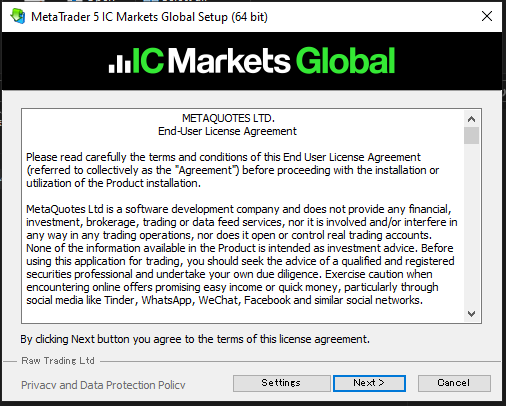
- Installer et Lancer la Dernière Version de MT5 (64 bits) (Version fournie par le courtier recommandée)
Téléchargez l’installeur (ex :BrokerNameSetup5.exe) depuis le portail client de votre courtier ou similaire, et double-cliquez pour installer.
- Obtenir les Informations du Compte de Trading (Numéro de Compte, Mot de Passe, Nom du Serveur)
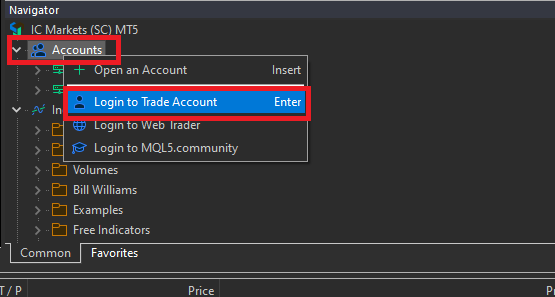
Souvent notifié par email par le courtier. Certains systèmes vous demandent de définir vous-même le mot de passe. Conservez l’email. - Se Connecter au Compte de Trading : Entrez le Serveur / Numéro de Compte / Mot de Passe.

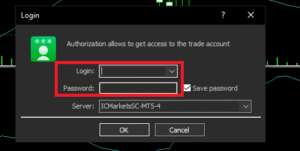
La connexion est réussie si l’icône verte (état de la communication) et la vitesse de réponse sont affichées en bas à droite de l’écran MT5. - Vérifier l’Affichage des Symboles Cibles (ex : XAUUSD, EURUSD. Attention aux suffixes :
.pro,-ecn, etc.)

Si non présent dans l’« Observation du Marché », activez le symbole cible à partir de la Liste de Symboles.




Préparation des Fichiers EA
Préparez l’un ou plusieurs des éléments suivants :
- Fichier Principal de l’EA :
.ex5ou.mq5 - Bibliothèques Associées :
.dll/.ex5/.mqh, etc. (si nécessaire) - Fichier de Paramètres (Optionnel) :
.set
Procédure d’Installation de l’EA (Windows)
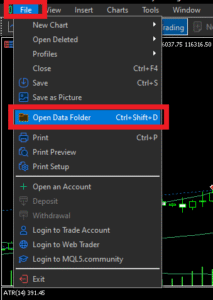
- Ouvrir le Dossier de Données : Dans le menu supérieur de MT5, « Fichier » → « Ouvrir le dossier des données »
- Chemin de Placement (Par Type)
- Fichier Principal de l’EA :
MQL5/Experts/ - Indicateurs Associés :
MQL5/Indicators/ - Bibliothèques (DLL, etc.) :
MQL5/Libraries/ - Fichier de Paramètres (.set – Optionnel) :
MQL5/Profiles/Tester/, etc.
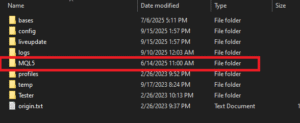

- Fichier Principal de l’EA :
- Actualiser le Navigateur : Dans le Navigateur (Ctrl+N), faites un clic droit sur « Expert Advisors » → Sélectionnez « Actualiser »

- Appliquer au Graphique : Ouvrez le graphique du symbole cible et faites glisser l’EA depuis le Navigateur.


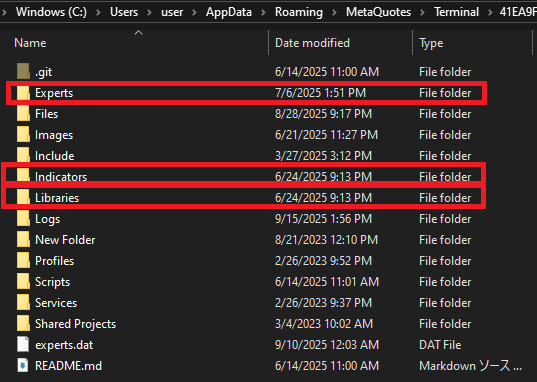
Paramètres de Base de MT5 (Interrupteurs de Sécurité)
Interrupteur Global
- Bouton « Trading Algo » dans la barre d’outils : Vert = Autorisé / Rouge = Arrêté

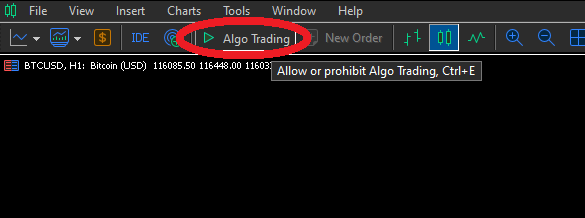
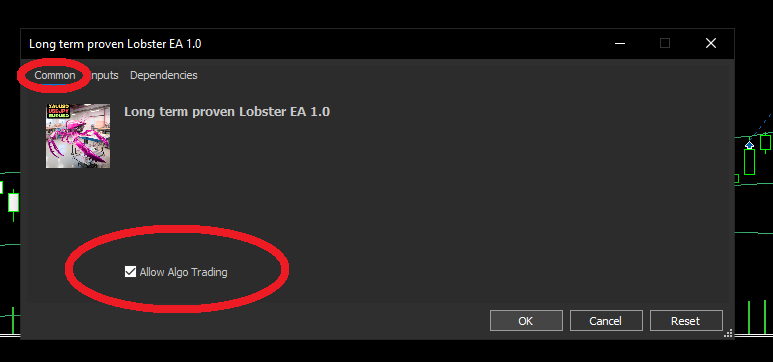
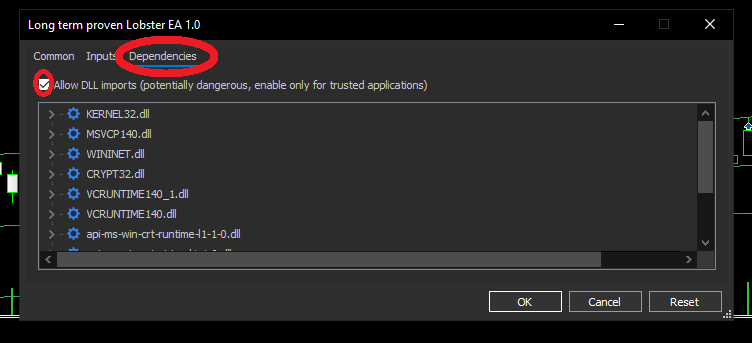
Autorisation par EA (Propriétés > Général)
- Cochez « Autoriser le trading algorithmique »

- Uniquement pour les EAs nécessitant l’utilisation de DLL, cochez « Autoriser l’importation de DLL » (Activez uniquement pour les EAs de confiance)

Par défaut, cette autorisation n’est pas nécessaire.
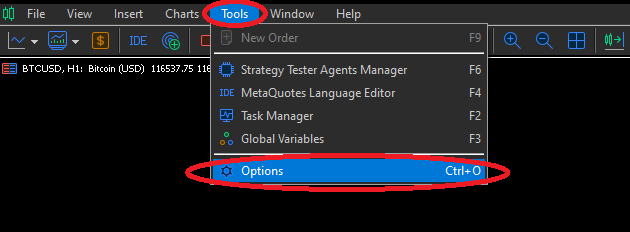
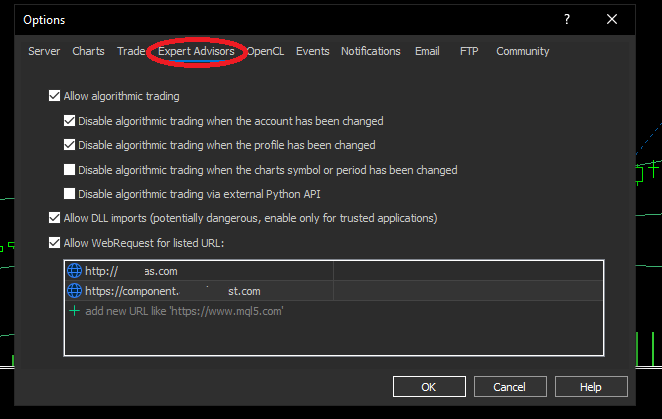
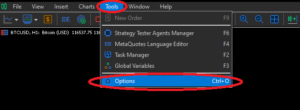
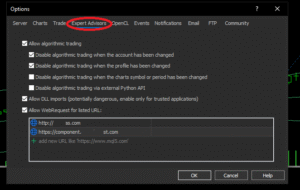
Paramètres Globaux (Outils > Options > Expert Advisors)
-
-
- Cochez « Autoriser le trading algorithmique »
- « Autoriser l’importation de DLL » n’est pas obligatoire. Cochez-le uniquement si votre EA l’exige.
- Pour les EAs nécessitant une authentification web / vérification de licence, cochez « Autoriser WebRequest » et ajoutez l’URL spécifiée (Peut être désactivé si non nécessaire)
Préparation du Graphique (Conditions Préalables)
- Symbole : Sélectionnez précisément le symbole et le suffixe pris en charge par l’EA.
- Période : Adaptez-vous à la recommandation de l’EA (ex : M1/H1/D1). Une période différente peut causer un comportement inattendu.
- Mode d’Ordre : Utilisez un compte de Couverture (Hedging) pour les EAs nécessitant des positions opposées (le Netting ne permet pas la couverture).
- Mise à Jour des Cotations : L’historique est automatiquement récupéré à l’ouverture du graphique. Générez les barres en parcourant les périodes principales si nécessaire.
Exemple de Paramètres d’Entrée Initiaux
- Lot / Risque : Commencez avec un lot minuscule ou un faible pourcentage de risque. Ajustez après avoir compris le Drawdown (DD, ou Retrait Maximum) à partir du backtest.
- Magic Number : Ne pas dupliquer si vous exécutez plusieurs EAs sur le même MT5. La duplication perturbera la gestion des ordres.
- Heures de Trading / Clôture du Vendredi : Souvent basées sur l’heure du serveur du courtier. Une mauvaise configuration peut entraîner des clôtures manquées.
- Spread Maximum / Distance Minimale (Filtre) : Supprimez les entrées lorsque le spread est excessif (ex : événements majeurs ou rollover). Un paramètre trop strict peut entraîner des pertes d’opportunités, utilisez donc une valeur appropriée.
Liste de Contrôle Initiale (Juste Après l’Installation)
- Le fichier principal de l’EA est placé dans
MQL5/Experts/ - MT5 a été redémarré OU le Navigateur a été actualisé
- Le bouton « Trading Algo » est vert
- « Autoriser le trading algorithmique » est activé (ON) dans les propriétés de l’EA
- Le symbole cible et la période correspondent aux exigences de l’EA
- Un backtest a été exécuté pour confirmer qu’aucune erreur ne se produit
- Il n’y a aucune duplication de Magic Numbers lors de l’utilisation de plusieurs EAs
Ce qui suit peut être obligatoire selon l’EA :
- Les indicateurs/bibliothèques non standards sont placés dans les dossiers spécifiés
- Les paramètres d’autorisation pour DLL / WebRequest ont été configurés si nécessaire pour les EAs qui les exigent
Erreurs Courantes et Solutions
- Trade is disabled / algo trading disabled : Activez (ON) à la fois le bouton Trading Algo (global) et les propriétés de l’EA (individuel)
- Invalid volume / Volume step is invalid : Reconfigurez selon le lot minimum, le pas et le lot maximum du compte
- Invalid stops / Too close stops : Définissez la distance plus large que la distance minimale du courtier (StopLevel/FreezeLevel)
- Symbol not found / Market closed : Vérifiez le suffixe, activez-le dans l’Observation du Marché, et confirmez que c’est pendant les heures de trading
- Not enough money : Diminuez la taille du lot / augmentez la marge libre
FAQ
- Q. MT5 fonctionne-t-il également sur 32 bits ?
- R. Nous recommandons d’utiliser la version 64 bits pour l’environnement actuel. Elle est plus avantageuse en termes de compatibilité et de stabilité.
- Q. L’autorisation DLL est-elle toujours nécessaire ?
- R. Non. Accordez l’autorisation uniquement pour les EAs qui l’exigent. Limitez cela aux EAs provenant de sources de confiance.
- Q. Quelle est la différence entre un compte de Couverture (Hedging) et un compte de Compensation (Netting) ?
- R. Le Hedging permet les positions opposées, tandis que le Netting compense et regroupe les positions pour le même instrument. Choisissez en fonction des exigences de l’EA.
- Q. Où dois-je entrer l’URL de WebRequest ?
- R. Dans « Outils > Options > Expert Advisors », cochez « Autoriser WebRequest » et ajoutez l’URL spécifiée.
- Q. Que se passe-t-il si les Magic Numbers sont dupliqués ?
- R. La gestion des ordres interférera, entraînant des anomalies comme des clôtures ou des réouvertures involontaires. Définissez une valeur unique pour chaque EA.
- Q. Quel modèle de backtest dois-je choisir ?
- R. Une approche en deux étapes est recommandée : d’abord, utilisez « Prix d’ouverture seulement » pour vérifier les erreurs, puis, si aucun problème n’est trouvé, utilisez « Ticks réels (Real Ticks) » pour une analyse détaillée.
- Q. Quelle est la valeur de départ approximative pour le Spread Maximum ?
- R. Commencez par une valeur légèrement tolérante qui permet l’exécution dans des conditions de marché normales, puis ajustez-la en fonction des performances d’exécution. Une configuration trop stricte entraînera des opportunités manquées.
-