Qu’est-ce qu’une erreur UAC ?
Lors de l’exécution d’un EA (Expert Advisor) sur MT5 (MetaTrader 5), le UAC (Contrôle de compte utilisateur) de Windows peut provoquer des erreurs telles que « Accès refusé » ou « Impossible de créer le fichier ».
Le UAC est un mécanisme de sécurité qui empêche les programmes de modifier ou d’écrire dans certaines zones protégées du système sans autorisation.
Si MT5 est installé dans un dossier protégé comme C:\Program Files ou C:\Program Files (x86), ces erreurs apparaissent souvent lorsque l’EA tente d’enregistrer des journaux, des paramètres ou des rapports.
Pour vérifier le dossier d’installation, faites un clic droit sur le raccourci MT5 sur le bureau → sélectionnez « Ouvrir l’emplacement du fichier ».
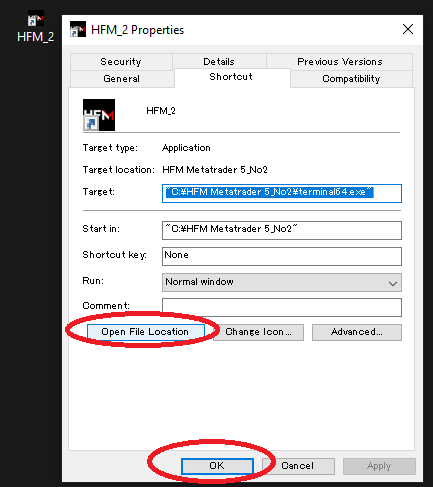
Symptômes typiques (exemples de messages d’erreur)
cannot open file ... (access denied)failed to save filecannot create directory- « L’accès au fichier a été refusé »
Ces erreurs se produisent lorsque MT5 ou votre EA n’a pas les droits d’écriture nécessaires.
Elles surviennent fréquemment lors de l’enregistrement des résultats de backtest, de l’utilisation d’indicateurs personnalisés ou de l’écriture de journaux.
Pourquoi le UAC influence MT5
Pour protéger le système, Windows empêche les utilisateurs standards d’écrire dans certains dossiers comme Program Files.
Si MT5 est installé dans ces emplacements, les fichiers générés par l’EA (tels que MQL5\Files ou les journaux) peuvent être bloqués par le UAC, entraînant diverses erreurs.
Dans certains cas, les fichiers sont redirigés vers un dossier virtuel appelé « VirtualStore » (%LocalAppData%\VirtualStore), ce qui peut donner l’impression que les fichiers ont disparu ou que les paramètres ne sont pas appliqués.
Solutions (dans l’ordre recommandé pour les débutants)
1. Exécuter MT5 en tant qu’administrateur
C’est la solution la plus simple.
Faites un clic droit sur le raccourci MT5 et choisissez « Exécuter en tant qu’administrateur ».
Cela permet à MT5 et à vos EAs d’effectuer les opérations nécessaires avec les droits suffisants.
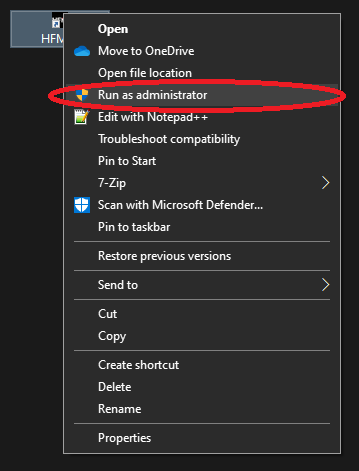
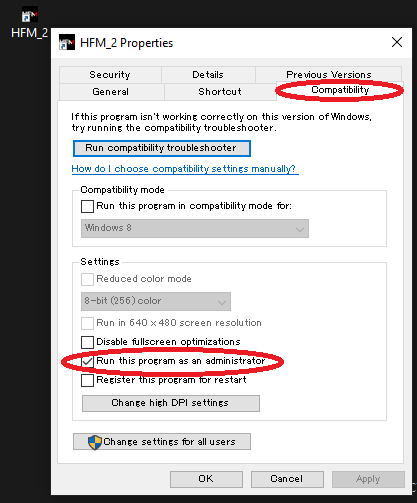
Pour toujours lancer MT5 en tant qu’administrateur :
- Clic droit sur le raccourci MT5 → « Propriétés »
- Onglet « Compatibilité » → cochez « Exécuter ce programme en tant qu’administrateur »
- Cliquez sur « OK » pour enregistrer
2. Réinstaller MT5 dans un dossier non protégé
Si vous ne souhaitez pas exécuter MT5 en mode administrateur à chaque fois, réinstallez-le dans un dossier non soumis au UAC, comme C:\MT5\ ou D:\Trading\MetaTrader5\.
Cela permet un accès fluide aux journaux, paramètres et rapports.
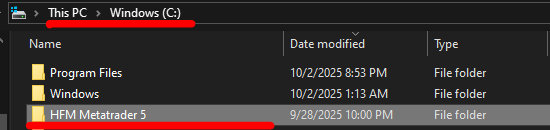
Astuce : avant de réinstaller, copiez le contenu de votre ancien dossier de données (Fichier > Ouvrir le dossier de données) dans le nouveau répertoire pour restaurer vos paramètres facilement.
3. Ajuster le niveau du UAC (pour utilisateurs avancés)
Vous pouvez réduire le niveau de notification du UAC via le Panneau de configuration.
Cependant, cela diminue la sécurité ; ne le faites que sur un VPS dédié aux EAs ou un PC de trading isolé.
- Recherchez « UAC » dans Windows → sélectionnez « Modifier les paramètres du contrôle de compte d’utilisateur »
- Descendez le curseur pour réduire la fréquence des notifications → redémarrez l’ordinateur
4. Remarques pour les utilisateurs de VPS
Le UAC est également actif sur les VPS.
Avec les paramètres par défaut, l’enregistrement des journaux ou des rapports peut échouer.
Configurez l’exécution permanente en tant qu’administrateur et, si nécessaire, réduisez les notifications du UAC pour éviter les erreurs.
Liste de vérification avant installation et en cas de problème
- MT5 est-il exécuté en tant qu’administrateur ? (vérifiez les paramètres de compatibilité du raccourci)
- Le dossier d’installation est-il non protégé ? (évitez
Program Files) - Les journaux et paramètres sont-ils enregistrés à l’endroit prévu ? (vérifiez le VirtualStore si nécessaire)
- Votre VPS applique-t-il les mêmes règles ?
Résumé
Les erreurs de droits liées au UAC peuvent être résolues en corrigeant l’emplacement d’installation et les droits d’exécution.
Pour les débutants, la méthode la plus rapide et sûre consiste à exécuter MT5 en tant qu’administrateur, puis à le réinstaller dans un dossier non protégé si nécessaire.
Articles connexes :
Guide complet d’installation et de premier lancement de MT5 (avec captures d’écran)
Comment installer et exécuter plusieurs instances de MT5 sur un seul PC/VPS
FAQ
- Q. Dois-je exécuter MT5 en tant qu’administrateur à chaque fois ?
- R. Non. Une fois que vous avez coché « Exécuter ce programme en tant qu’administrateur » dans les propriétés du raccourci, MT5 se lancera toujours avec les droits administrateur.
- Q. Puis-je installer MT5 dans Program Files ?
- R. Oui, mais cela entraîne souvent des restrictions du UAC. Il est recommandé de l’installer dans un dossier non protégé.
- Q. Est-il sûr de baisser le niveau du UAC ?
- R. Cela augmente les risques de sécurité. À n’envisager que sur un VPS ou un PC dédié aux EAs.
- Q. Je ne trouve pas où mes fichiers sont enregistrés.
- R. Ils peuvent être redirigés vers le VirtualStore (
%LocalAppData%\VirtualStore). Vérifiez le chemin réel. - Q. Dois-je appliquer les mêmes réglages sur un VPS ?
- R. Oui. Le UAC s’applique également aux VPS ; utilisez les mêmes stratégies d’exécution et d’installation.