Public visé & objectif
Ce guide s’adresse aux traders qui exploitent plusieurs MT5 en parallèle sous Windows. Il détaille ① le lancement groupé via fichier .bat et ② l’auto-lancement (Startup / Planificateur de tâches). Objectif : après redémarrage PC/VPS, tous les MT5 se lancent sans clic.
Pour l’installation de plusieurs MT5 (même ou différents brokers) sur une seule machine, voir (article associé : Installer & exécuter plusieurs MT5 sur un PC/VPS – Guide débutant).
Avantages du démarrage groupé/automatique
1) Récupération zéro clic après redémarrage
Après Windows Update ou maintenance VPS, MT5 redémarre automatiquement dans l’ordre, les EA repartent immédiatement.
2) Moins d’erreurs grâce à un processus standardisé
Évite oublis et mauvais ordre lors d’un lancement manuel. Les logs facilitent l’analyse des causes.
3) Charge lissée
Des délais échelonnés de quelques secondes évitent les pics CPU/IO et stabilisent l’exécution.
Préparation : emplacement MT5 & structure des dossiers
Hypothèse : placer chaque dossier MT5 à la racine de C, p. ex. C:\HFM Metatrader 5\ ou C:\MetaTrader 5 IC Markets (SC)\ (inutile de créer C:\MT5\).
Pourquoi : plus simple pour gérer les chemins (guillemets avec espaces/parenthèses), droits d’écriture clairs, sauvegarde/duplication facilitées. Program Files fonctionne, mais pour le multi-instance la racine de C est plus pratique. Voir Erreurs d’autorisations UAC avec MT5×EA : causes & solutions.


- Pour déplacer une installation existante, copiez le dossier afin que
terminal64.exesoit à la racine de chaque dossier.
[Démarrage groupé] Créer un fichier .bat
Étapes
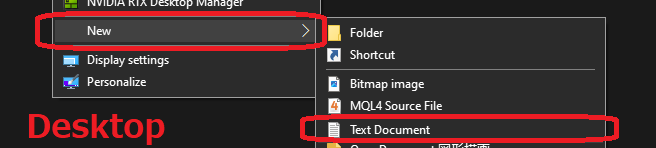
Créez un nouveau document texte (Bloc-notes) sur le bureau.
Collez le contenu suivant et enregistrez (adaptez les chemins).
@echo off
rem ===== Script de démarrage groupé MT5 =====
setlocal

rem (Optionnel) attente réseau (secondes)
set WAIT_NET=10
timeout /t %WAIT_NET% /nobreak >nul

rem ---- 1er (répertoire de travail explicite) ----
start "" /D "C:\MetaTrader 5 IC Markets (SC)" "terminal64.exe" /portable
timeout /t 3 /nobreak >nul

rem ---- 2e ----
start "" /D "C:\HFM Metatrader 5" "terminal64.exe" /portable
timeout /t 3 /nobreak >nul

rem ---- 3e et suivants idem ----

endlocal
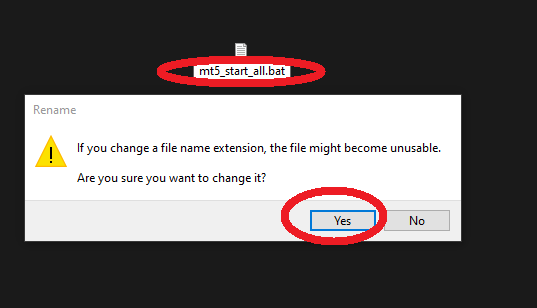
Renommez en mt5_start_all.bat.
(Changez l’extension .txt en .bat. Si elle est masquée : onglet “Affichage” → “Extensions de noms de fichiers”. Validez l’avertissement.)

Lancer MT5
Double-cliquez mt5_start_all.bat : plusieurs MT5 démarrent en séquence.
Points clés
start "" /D "Dossier" "terminal64.exe"définit correctement le répertoire de travail.- Insérez
timeout /t 3entre les lancements pour lisser la charge. Avec de nombreux terminaux, passez à 5–10 s. - Pour modifier les cibles (ajout/suppression), clic droit sur le bat → “Modifier”.
[Auto-lancement · Recommandé] Ajouter au dossier Startup
La méthode la plus simple et fiable. Le bat s’exécute automatiquement à la connexion Windows.
Étapes
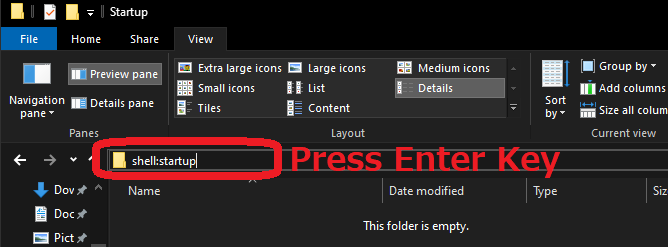
Saisissez shell:startup dans la barre d’adresse de l’Explorateur pour ouvrir Startup.
Copiez mt5_start_all.bat dans ce dossier (ou créez un raccourci).
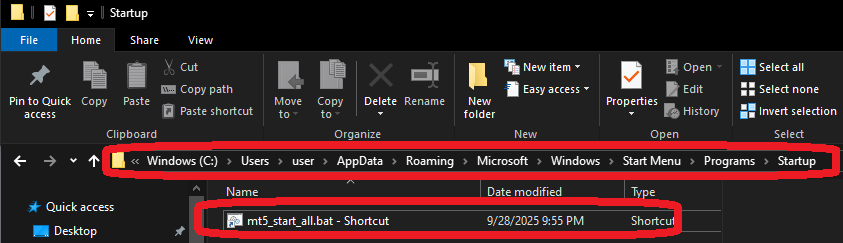
Remarque : Startup s’exécute après la connexion. Sans connexion automatique, cela n’aura pas d’effet.
[Auto-lancement · Alternative] Utiliser le Planificateur
Permet un contrôle fin : démarrage différé, relances(appli GUI, connexion requise)。
Paramètres de base
- Ouvrez “Planificateur de tâches” → “Créer une tâche”.
- Général : nom “MT5 Auto Start”, cochez “Exécuter uniquement si l’utilisateur est connecté”(pour la GUI). L’option “Avec les autorisations maximales” reste en général décochée.
- Déclencheurs : “À l’ouverture de session”. Option “Démarrer la tâche avec un délai”(ex. 30 s)。
- Actions : “Démarrer un programme”
Programme/script :C:\mt5_start_all.bat
Démarrer dans :C:\(adapter au dossier du bat) - Conditions : cochez “Démarrer uniquement si la connexion réseau est disponible”.
- Paramètres : “En cas d’échec, redémarrer toutes les” → 1 min, 3 fois。
Note : Le déclencheur “Au démarrage” s’exécute en mode service(Session 0)et n’affiche pas l’UI de MT5 → déconseillé。
Avancé : délai, logs, priorité/affinité CPU
Journaliser le démarrage
Ajoutez un log au début et à la fin du bat。
@echo off
set LOG=%~dp0mt5_start.log
echo [%date% %time%] --- Démarrage MT5 --- >> "%LOG%"
rem ... (commandes de lancement) ...
echo [%date% %time%] --- Démarrage terminé --- >> "%LOG%"
Définir priorité et affinité CPU
Utile en forte charge(avancé)。
start "" /HIGH /AFFINITY 3 /D "C:\HFM Metatrader 5" "terminal64.exe" /portable
rem /AFFINITY 3 = CPU0+CPU1 (masque binaire hexadécimal)
Script d’arrêt(arrêt forcé · attention)
L’arrêt forcé peut entraîner une perte de données non enregistrées;à n’utiliser que pour un arrêt planifié。
@echo off
taskkill /IM terminal64.exe /F
rem Met fin à toutes les instances. Pour cibler certaines, filtrez par paramètres de ligne de commande.
Dépannage
- Ne démarre pas / partiel:vérifiez les chemins & guillemets autour des espaces(ex.
"C:\HFM Metatrader 5\terminal64.exe")。 - EA en erreur faute de réseau:ajoutez
timeouten tête du bat;dans le Planificateur, activez “Démarrer si le réseau est disponible”。 - Charge forte au démarrage simultané:augmentez
timeoutà 5–10 s entre terminaux;au besoin, ajustez l’affinité。 - /portable nécessaire ?:recommandé en multi-instance pour éviter conflits de paramètres/MQL。
Articles associés
- Installer & exécuter plusieurs MT5 sur un PC/VPS – Guide débutant
- Bases d’exploitation VPS : sans arrêt & sans lourdeur
- Choisir le “VPS le moins cher” pour EA : faible latence × stabilité × coût (édition 2025)
- EA sur VPS ou PC perso (on-prem) ? Guide comparatif (coûts électriques)
FAQ
- Q. Différence entre
C:\Users\…\AppData\Roaming\MetaQuotes\Terminal\…etC:\HFM Metatrader 5\? - R. Le premier est le dossier de données MT5 (par utilisateur). Le second est un emplacement de programme d’exemple. En multi-instance, placer des dossiers séparés à la racine de C et utiliser /portable isole les données et simplifie la gestion.
- Q. Faut-il utiliser /portable ?
- R. En exploitation multi-instance, recommandé pour éviter les conflits (évitez /portable sous
Program Files). - Q. Startup vs Planificateur ?
- R. Commencez par Startup (à la connexion),simple et stable。Besoin de délai/relance ? Passez au Planificateur (à la connexion / exécuter uniquement si l’utilisateur est connecté)。
- Q. Connexion automatique nécessaire ?
- R. Startup s’exécute après connexion。Pour du 100 % sans intervention, configurez la connexion auto ou un RMM。
- Q. Ordre de démarrage ?
- R. Listez d’abord les comptes (EA) critiques puis ajoutez
timeoutde quelques secondes entre chaque lancement。