Untuk Siapa & Tujuan
Panduan ini untuk trader yang menjalankan banyak MT5 bersamaan di Windows. Kita bahas ① start massal dengan file .bat dan ② auto-start (Startup / Task Scheduler). Targetnya: setelah PC/VPS restart, semua MT5 terbuka otomatis tanpa klik.
Untuk pemasangan banyak MT5 (broker sama/berbeda) pada satu PC/VPS, lihat (artikel terkait: Cara Menginstal & Menjalankan Banyak MT5 di Satu PC/VPS [Panduan Pemula]).
Manfaat Start Massal / Otomatis
1) Pulih tanpa klik setelah restart
Sesudah Windows Update atau maintenance VPS, MT5 akan start otomatis berurutan dan EA langsung jalan.
2) Kurangi kesalahan lewat standar prosedur start
Cegah terlewat start atau urutan yang salah. Dengan log, analisis akar masalah lebih mudah.
3) Perataan beban
Start bertahap per beberapa detik menghindari lonjakan CPU/IO dan lebih stabil.
Persiapan: Penempatan MT5 & Desain Folder
Asumsi: Setiap folder MT5 diletakkan langsung di C, mis. C:\HFM Metatrader 5\ atau C:\MetaTrader 5 IC Markets (SC)\ (tidak perlu membuat C:\MT5\).
Mengapa: Letak di root memudahkan manajemen path (kutip untuk spasi/kurung), jelas soal izin tulis, serta mudah untuk backup/kloning. Program Files bisa, tetapi untuk multi-instance biasanya root C lebih praktis. Lihat Kesalahan izin UAC pada MT5×EA: penyebab & cara menghindari.


- Untuk memindahkan instalasi yang ada, salin folder utuh sehingga
terminal64.exeada di root tiap folder.
[Start Massal] Membuat File .bat
Langkah
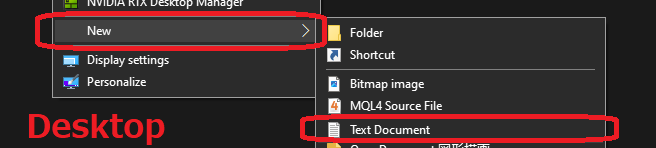
Buat dokumen teks (Notepad) baru di desktop.
Tempelkan berikut lalu simpan (sesuaikan path dengan folder MT5 Anda).
@echo off
rem ===== Skrip start massal MT5 =====
setlocal

rem (Opsional) tunggu jaringan stabil (detik)
set WAIT_NET=10
timeout /t %WAIT_NET% /nobreak >nul

rem ---- 1 (tetapkan working directory) ----
start "" /D "C:\MetaTrader 5 IC Markets (SC)" "terminal64.exe" /portable
timeout /t 3 /nobreak >nul

rem ---- 2 ----
start "" /D "C:\HFM Metatrader 5" "terminal64.exe" /portable
timeout /t 3 /nobreak >nul

rem ---- 3 dan seterusnya sama ----

endlocal
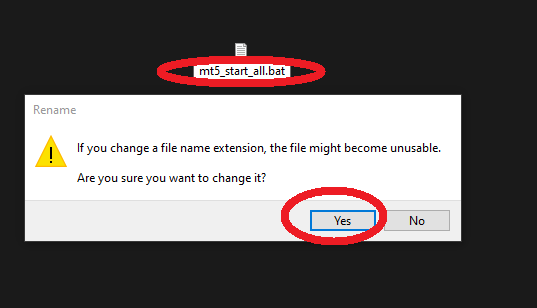
Ubah nama menjadi mt5_start_all.bat.
(Ubah ekstensi .txt ke .bat. Jika tersembunyi, tab “View” Windows → centang “File name extensions”. Klik “Yes” saat peringatan.)

Menjalankan MT5
Klik ganda mt5_start_all.bat untuk memulai beberapa MT5 berurutan.
Poin penting
start "" /D "Folder" "terminal64.exe"menetapkan working directory dengan benar.- Tambahkan
timeout /t 3antar start untuk meratakan beban. Banyak terminal → 5–10 detik. - Ubah target (tambah/hapus MT5) dengan klik kanan bat → “Edit”.
[Auto-Start · Disarankan] Daftarkan ke Startup
Metode paling sederhana dan minim masalah. Bat berjalan otomatis saat logon Windows.
Langkah
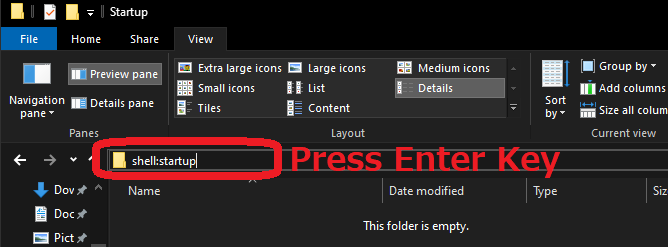
Ketik shell:startup di address bar File Explorer untuk membuka folder Startup.
Salin mt5_start_all.bat ke folder ini. Shortcut juga bisa.
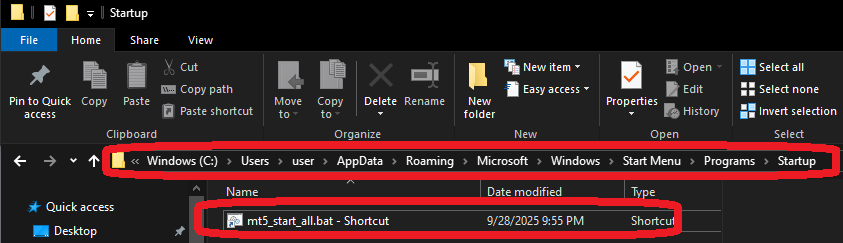
Catatan: Startup berjalan setelah logon. Tanpa auto-logon, ini tidak efektif.
[Auto-Start · Alternatif] Daftarkan via Task Scheduler
Memungkinkan kontrol lebih detail seperti start tertunda & percobaan ulang(app GUI, jadi butuh logon)。
Pengaturan dasar
- Buka “Task Scheduler” → “Create Task”.
- General: nama “MT5 Auto Start”, pilih “Run only when user is logged on”(butuh GUI)。Biasanya jangan centang “Run with highest privileges”.
- Triggers: “At log on”。Opsional “Delay task”(mis. 30 detik)。
- Actions: “Start a program”
Program/script:C:\mt5_start_all.bat
Start in:C:\(sesuaikan lokasi bat) - Conditions: sarankan centang “Start only if the network connection is available”.
- Settings: “If the task fails, restart every” → 1 menit, 3 kali。
Tambahan: Trigger “At startup (system boot)” berjalan sebagai service (Session 0) dan UI MT5 tidak muncul → tidak disarankan。
Lanjutan: Delay, Log, Prioritas/Afiliasi CPU
Mencatat log start
Tambahkan output log di awal & akhir bat。
@echo off
set LOG=%~dp0mt5_start.log
echo [%date% %time%] --- Mulai start MT5 --- >> "%LOG%"
rem ... (perintah start) ...
echo [%date% %time%] --- Selesai start MT5 --- >> "%LOG%"
Set prioritas & CPU affinity
Berguna saat beban tinggi(lanjutan)。
start "" /HIGH /AFFINITY 3 /D "C:\HFM Metatrader 5" "terminal64.exe" /portable
rem /AFFINITY 3 = gunakan CPU0+CPU1 (bitmask heksadesimal)
Skrip stop (paksa tutup · hati-hati)
Paksa tutup berisiko kehilangan data belum tersimpan; gunakan saat shutdown terencana。
@echo off
taskkill /IM terminal64.exe /F
rem Menghentikan semua instance. Untuk membatasi target, filter via parameter command line.
Pemecahan Masalah
- Tidak start / sebagian saja: cek path bat & kutip untuk spasi (mis.
"C:\HFM Metatrader 5\terminal64.exe"). - EA error karena jaringan belum siap: tambahkan
timeoutdi awal bat; pada Scheduler aktifkan “Start only if network available”. - Berat saat start bersamaan: naikkan
timeoutjadi 5–10 detik antar terminal. Bila perlu atur affinity. - /portable perlu?: Untuk multi-instance disarankan. Mencegah benturan setelan/MQL.
Artikel Terkait
- Cara Menginstal & Menjalankan Banyak MT5 – Panduan Pemula
- Dasar Operasi VPS: jangan berhenti & tetap ringan
- Pilih “VPS Termurah” untuk EA: latensi rendah × stabil × hemat (2025 Global)
- EA di VPS vs PC rumahan? Perbandingan lengkap (biaya listrik)
FAQ
- Q. Apa beda
C:\Users\…\AppData\Roaming\MetaQuotes\Terminal\…danC:\HFM Metatrader 5\? - A. Yang pertama adalah folder data default MT5 (per pengguna). Yang kedua contoh lokasi program. Untuk multi-instance, pisahkan folder di root C (mis.
C:\HFM Metatrader 5\) dan gunakan /portable agar data terisolasi. - Q. Haruskah pakai /portable?
- A. Untuk operasi multi-instance disarankan. Profil tersimpan per folder sehingga konflik dapat dihindari (tidak disarankan di
Program Files). - Q. Startup vs Task Scheduler?
- A. Mulai dari Startup (saat logon)—sederhana & stabil. Perlu penundaan/ulang? Gunakan Task Scheduler (At log on / Run only when user is logged on).
- Q. Perlu auto-logon?
- A. Startup berjalan setelah logon. Untuk tanpa intervensi, atur auto-logon atau otomatisasi logon via RMM.
- Q. Bagaimana urutan start?
- A. Dahulukan akun/EA penting dan sisipkan
timeoutbeberapa detik di antara setiap start.