Pendahuluan
Artikel ini menjelaskan untuk pemula cara melakukan rotasi manual (menghapus log lama secara berkala) untuk mencegah pembengkakan log “Journal”, “Experts”, dan “Tester” di MT5 (MetaTrader 5). Operasinya tidak sulit.
Jika Anda lebih memilih penghapusan otomatis, silakan lihat Cara Menghapus Log MT5 Secara Otomatis.
Pertama-tama, hanya dengan memahami “di mana log menumpuk” dan secara teratur menghapus log lama sudah bisa sangat efektif.
Poin Penting yang Perlu Diketahui (Ringkasan Singkat)
- MT5 secara otomatis membuat file log (
YYYYMMDD.log) setiap hari. - Lokasi penyimpanan utamanya adalah
Logs(Platform) danMQL5\Logs(EA/Indikator). Log backtest disimpan diTester\logs. - Tombol “Hapus” (Clear) di jendela Journal hanya menghapus tampilan; file itu sendiri tidak dihapus dari PC Anda. Anda perlu menghapusnya langsung dari folder.
Alasan dan Risiko Pembengkakan Log
- Log dapat meningkat dengan cepat karena output
Print()EA yang sering, banyak error, operasi 24/7, backtest terus-menerus, dll. - Jika dibiarkan, mereka memakan ruang disk, berpotensi menyebabkan kekurangan ruang kosong VPS/PC → startup lambat, kinerja lamban, atau bahkan crash.
- Pertama, biasakanlah untuk secara teratur menghapus log lama.
Langkah Penghapusan Tercepat (Rotasi Manual)
1) Menghapus Log Platform (Journal)
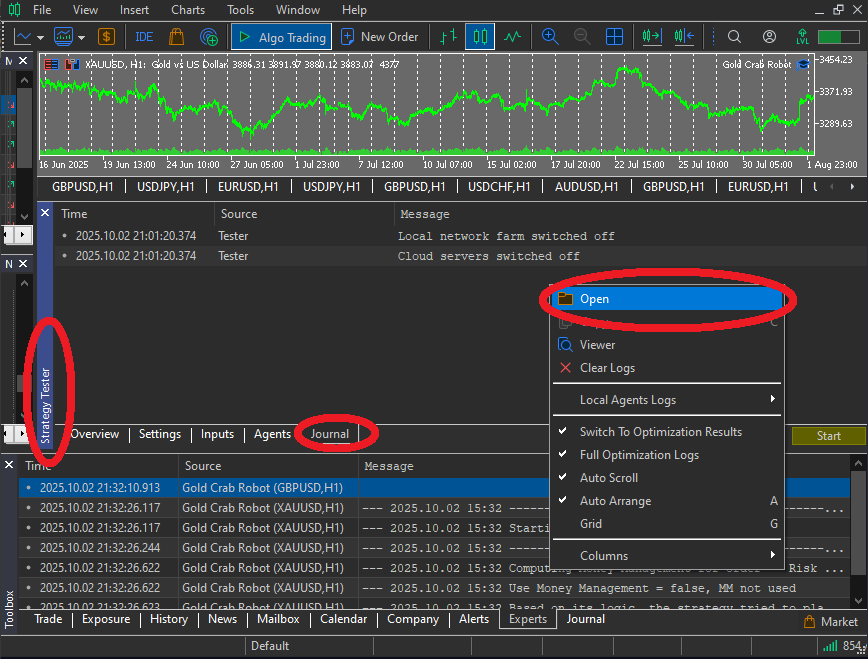
- Buka MT5 → Panel bawah “Toolbox” → Tab “Journal”.
- Klik kanan pada log → Klik “Buka” (Open) (folder
Logsakan terbuka). - Pilih file
.loglama berdasarkan tanggal dan hapus yang tidak diperlukan.


2) Menghapus Log Expert (EA/Indikator)
- “Toolbox” → Tab “Experts”.
- Klik kanan → Klik “Buka” (folder
MQL5\Logsakan terbuka. Nama file dalam format tanggal). - Hapus file
.loglama berdasarkan tanggalnya.

3) Menghapus Log Backtest (Tester)
Jika Anda sering menggunakan backtesting, periksa dan hapus juga log di Tester\logs secara berkala (juga disimpan berdasarkan tanggal).
Jika Anda tidak menjalankan backtest di VPS trading live Anda, ini tidak diperlukan.
Panduan Penyimpanan (Durasi dan Pendekatan)
- Durasi penyimpanan dapat didasarkan pada kebijakan operasional Anda (misalnya, hapus log yang lebih lama dari 7 atau 30 hari).
- Kuncinya adalah jangan menimbun. Bersihkan secara proaktif log yang melebihi periode verifikasi yang diperlukan.
Cara Mengakses Folder
Jika tidak yakin, gunakan menu MT5: “File” → “Buka Folder Data” (Open Data Folder) untuk menavigasi ke folder target.


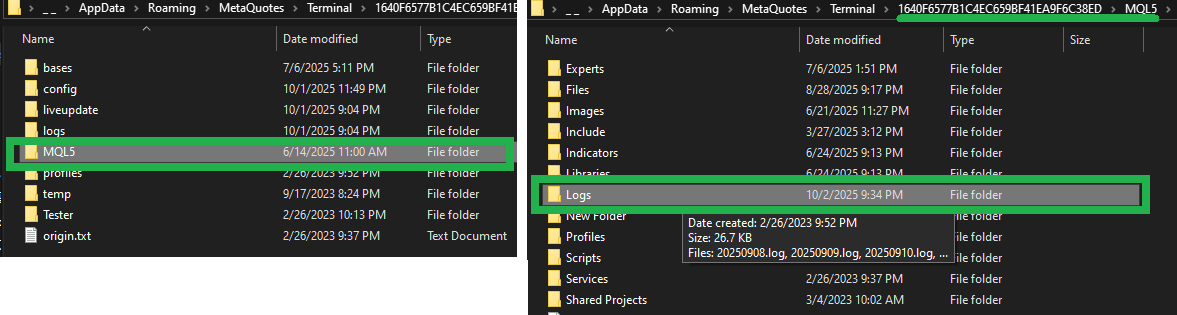
Anda juga dapat langsung mengakses setiap lokasi penyimpanan melalui Klik kanan → Buka di tab masing-masing (Journal/Experts).
Konsep Rotasi (Contoh Operasional)
MT5 pada dasarnya tidak memiliki pengaturan untuk secara otomatis membatasi hari penyimpanan.
Oleh karena itu, operasi sederhana dimana pengguna membuang berdasarkan usia sangat efektif.
- Terminal trading live (termasuk VPS): Simpan 14 hari, hapus log yang lebih lama dari itu.
- Terminal pengembangan/pengujian: Simpan 7 hari (rentan terhadap pembengkakan karena output debug yang berat).
- Log backtest menumpuk di
Tester\logs, jadi aturlah sesuai dengan siklus pengujian Anda.
* Otomasi (batch/script, dll.) akan dibahas di artikel terpisah. Artikel ini berfokus hanya pada rotasi manual.
Kesalahpahaman Umum
- “Menghapus dengan ‘Clear’ di Journal tidak mengurangi penggunaan disk”: Itu hanya menghapus tampilan; file tetap ada. Anda harus menghapusnya langsung dari folder.
- “Mengurangi ‘Bars Maks. di Chart’ (Max. bars in chart) mengurangi ukuran log”: Ini menyesuaikan jumlah bar yang ditampilkan/beban chart dan tidak secara langsung mengurangi ukuran file log.
Langkah Pencegahan untuk Penghapusan yang Aman
- Umumnya, aman untuk menghapus hanya file .log di dalam
Logs,MQL5\Logs, dan (jika perlu)Tester\logs. Bases,History,Profiles, dll., memiliki tujuan lain (data pasar, pengaturan). Jangan hapus jika Anda tidak yakin.
Ringkasan
- Log dibagi secara otomatis setiap hari (
YYYYMMDD.log). Lokasi utama adalahLogsdanMQL5\Logs(danTester\logsjika perlu). - Gunakan Klik kanan → Buka di setiap tab untuk pergi ke lokasi penyimpanan dan hapus file
.loglama. - Perhatikan bahwa “Hapus” (Clear) bukanlah penghapusan fisik. Hapus file langsung di folder.
Artikel Terkait: Dasar-Dasar Operasional VPS: Mencegah Berhenti dan Kelambatan
FAQ
- Q. Apakah menggunakan “Hapus” (Clear) di tab “Journal” sudah cukup?
- A. Tidak. Clear hanya menghapus tampilan. Untuk mengatasi ruang disk, hapus file
.loglangsung dari folder. - Q. File mana yang aman untuk dihapus?
- A. Umumnya, hanya file
.logdiLogs,MQL5\Logs, dan (jika berlaku)Tester\logs. Jangan hapusBases,History,Profiles, dll. - Q. Apakah menghapus log mempengaruhi operasi EA atau hasil backtest?
- A. Itu hanya menghapus catatan output masa lalu; itu tidak mempengaruhi logika EA atau kinerja trading.
- Q. Berapa lama saya harus menyimpan log?
- A. Itu tergantung pada penggunaan. Panduannya adalah 14 hari untuk trading live dan 7 hari untuk pengembangan/pengujian. Bersihkan log yang melebihi periode verifikasi yang diperlukan dengan efisien.
- Q. Haruskah saya menghapus folder Tester di VPS tempat saya tidak menjalankan backtest?
- A. Jika Anda tidak menjalankan backtest, itu tidak wajib. Namun, jika riwayat test lama telah menumpuk, aman untuk menghapus log lama di
Tester\logs. - Q. Apakah mengurangi “Bars Maks. di Chart” (Max. bars in chart) mengurangi ukuran log?
- A. Tidak. Ini adalah pengaturan tampilan/beban. Ini tidak terkait langsung dengan pengurangan ukuran file log.