Cara Mengunduh MT5
① (Persiapan) Dapatkan Informasi Akun Trading
Untuk mengunduh dan menggunakan MT5, Anda harus mendaftar di broker dan membuka akun trading terlebih dahulu.
Tanpa akun, Anda tidak dapat login atau memulai trading meskipun MT5 telah diinstal.
Berikut contoh langkah menggunakan IC Markets sebagai panduan.
Jika Anda belum pernah menggunakan MT5, disarankan untuk membuka akun demo terlebih dahulu.

Setelah membuka akun, Anda akan menerima email berisi informasi login (ID akun, kata sandi, dan server).
Simpan informasi ini dengan aman karena akan digunakan saat login.
② Unduh Installer MT5
Setelah registrasi, buka Area Klien dan unduh file installer MT5.

Pastikan file
icmarketssc5setup.exe tersimpan di folder unduhan Anda.
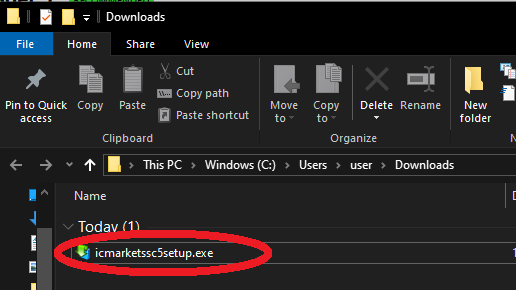
Biasanya, nama file mengikuti format “NamaBroker + setup.exe”.
File .exe ini hanyalah installer — bukan program MT5 itu sendiri.
Jika broker Anda tidak menyediakan tombol unduh di area klien, coba periksa di:
- Area Klien
- Halaman “Platform” situs resmi
- Email berisi informasi login
Langkah Instalasi MT5 (Windows)
- Klik dua kali file
“NamaBroker + setup.exe”yang telah diunduh. - Saat jendela instalasi muncul, klik “Next”.
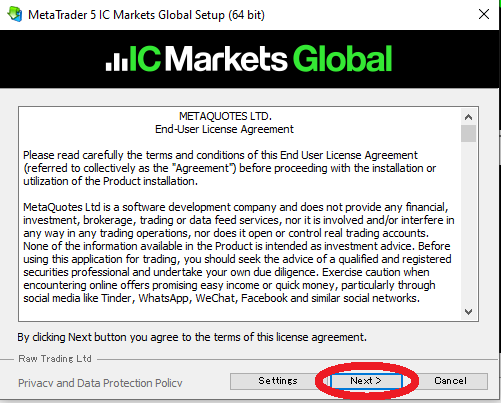
- Klik “Finish” dan MT5 akan terbuka secara otomatis.
Catatan: Jika muncul jendela “User Account Control (UAC)” di Windows, pilih “Yes”.
Jika Anda mengalami masalah izin (UAC) saat menjalankan EA atau menulis log, ubah lokasi folder instalasi MT5 dapat menjadi solusinya.
Untuk penjelasan lebih lanjut, baca: Kesalahan Izin UAC pada MT5×EA: Penyebab & Solusi untuk Pemula.
Pengaturan Saat Pertama Kali Dibuka
Saat pertama kali dijalankan, jendela pembukaan akun akan muncul.
① Pemilihan Server
Pilih broker dan server trading Anda. Biasanya daftar server akan muncul secara otomatis.
Jika tidak, ketik nama broker di kotak pencarian.
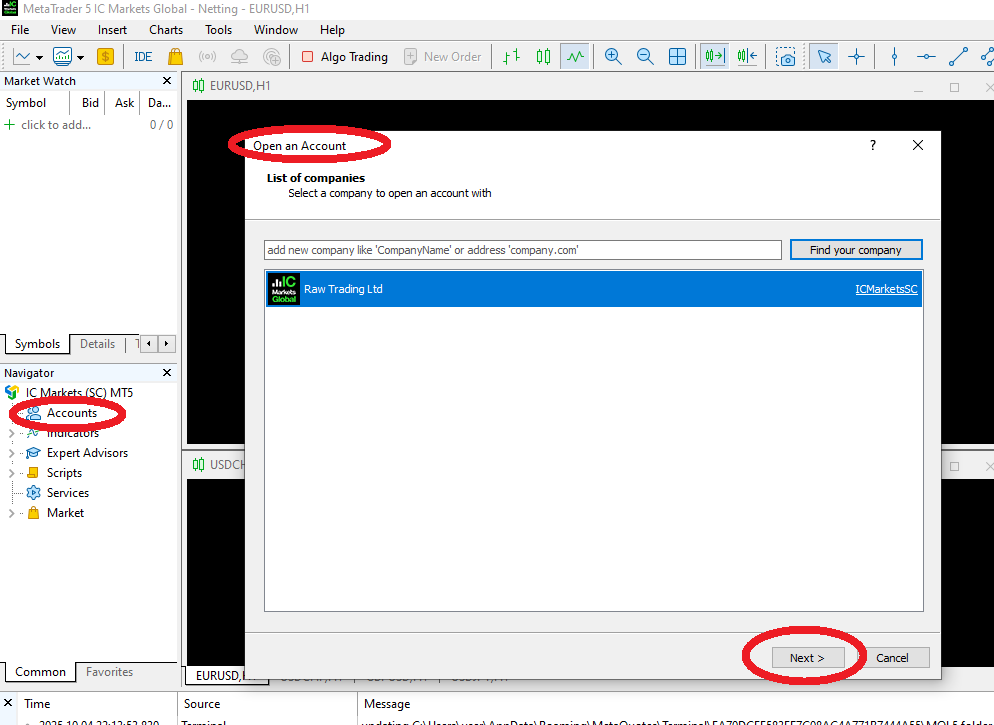
Jika jendela ini tidak muncul otomatis, klik kanan pada “Accounts” di Navigator Window, lalu pilih “Open an Account”.
② Masukkan Informasi Login
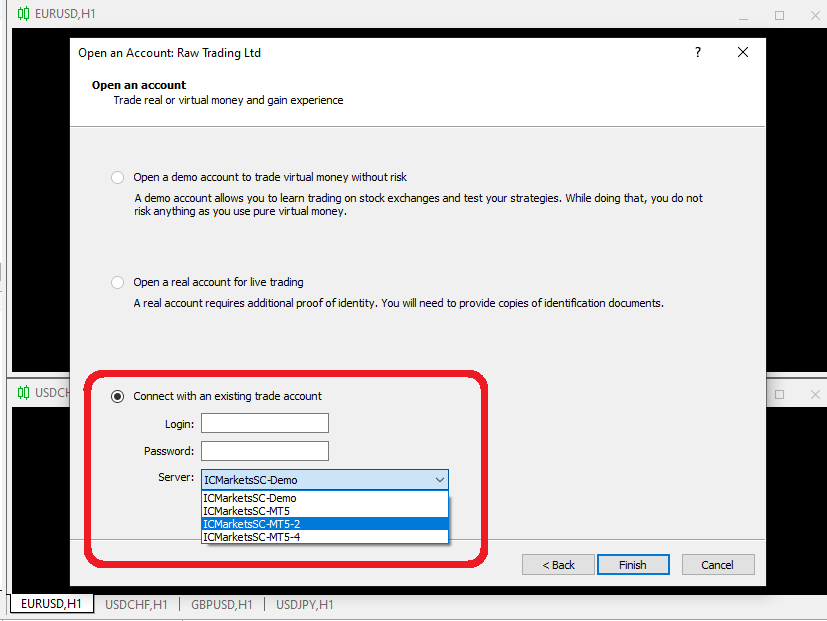
- ID Login: Nomor akun yang dikirim melalui email
- Kata Sandi: Dikirim melalui email atau dibuat saat registrasi
- Server: Pilih nama server yang tercantum di email
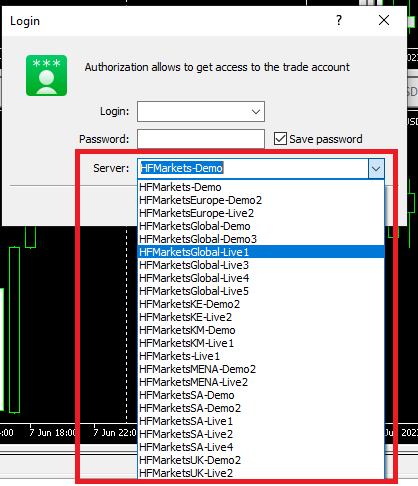
Jika server tujuan tidak muncul di dropdown server pada layar login, silakan coba langkah berikut:
- Klik kanan pada “Akun” di Navigator → Pilih “Buka Akun”.
- Cari dengan memasukkan “HFMarkets” (contoh) di pencarian broker.
- Jangan tekan “Next” di layar ini; sebaliknya, klik “Batal”.
- Buka kembali layar login, dan server tujuan akan muncul di dropdown server.


Pemeriksaan Login & Tampilan Grafik
Jika login berhasil, indikator koneksi di kanan bawah akan berubah menjadi hijau dan harga mulai bergerak.
Ini berarti Anda sudah terhubung.

Jika tetap merah, artinya koneksi gagal.

Hal yang perlu diperiksa jika gagal login:
- Salah memilih server
- Kata sandi salah
- Koneksi internet tidak stabil
Rekomendasi Pengaturan Awal
① Ganti Bahasa Tampilan
Buka menu “View → Languages”, lalu restart MT5 untuk menerapkan bahasa pilihan.

② Atur Tampilan Grafik
- Hilangkan garis grid: “Klik kanan → hapus centang pada Grid”
- Ubah ke candlestick: “Klik ikon candlestick di toolbar”
③ Tambahkan Timeframe & Pair Mata Uang
Klik kanan pada jendela “Market Watch” untuk menampilkan atau menyembunyikan simbol, atau membuka chart baru.
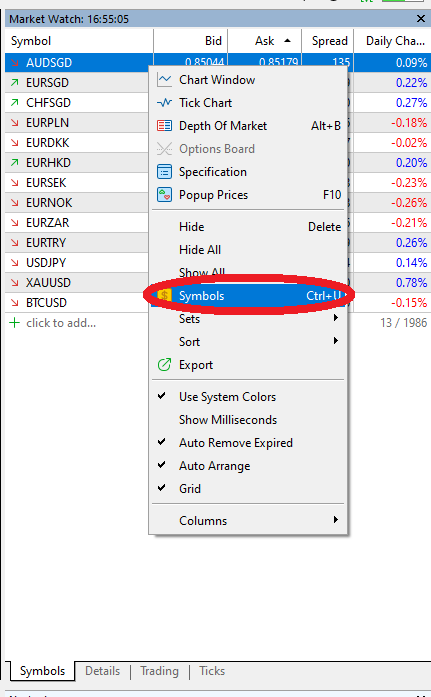
Jika simbol yang diinginkan tidak muncul, klik kanan atau tekan ikon “Symbols” di toolbar atas untuk menambahkannya.

Ringkasan: MT5 Siap Digunakan!
Setelah menyelesaikan langkah-langkah di atas, instalasi dan pengaturan awal MT5 selesai.
Anda dapat langsung membuka grafik, menambahkan indikator atau EA, dan mulai trading atau backtest.
Jika ingin menjalankan beberapa akun MT5 di satu PC/VPS, baca:
Cara Menginstal & Menjalankan Beberapa MT5 di Satu PC/VPS (Panduan Lengkap untuk Pemula)
Artikel terkait:
Dasar Pengoperasian VPS: Stabil & Ringan
Panduan Instalasi EA di MT5 & Daftar Pemeriksaan Awal untuk Pemula
Pertanyaan Umum (FAQ)
- Q. Apa perbedaan antara versi broker dan versi resmi MetaQuotes?
- A. Versi broker mengatur server secara otomatis — sangat cocok untuk pemula. Versi MetaQuotes memerlukan pengaturan manual.
- Q. Bagaimana jika saya lupa informasi login?
- A. Periksa email konfirmasi pembukaan akun dari broker Anda. Di sana terdapat nama server, nomor akun, dan kata sandi.
- Q. Apakah MT5 bisa digunakan di Mac?
- A. Ya, Anda dapat mengunduh versi Mac dari situs resmi. Namun, beberapa broker hanya mendukung versi Windows.
- Q. Apakah MT5 bisa digunakan di ponsel?
- A. Ya, dengan aplikasi resmi “MetaTrader 5” (iOS/Android), Anda dapat trading dan memantau grafik secara real-time.