はじめに
本記事は、MT5(MetaTrader 5)の「操作ログ(Journal)」と「エキスパート(Experts)」、そして「バックテスト(Tester)」のログが肥大化しないように、手動ローテーション(古いログを定期的に削除)する方法を初心者向けに解説します。操作は難しくありません。
もし、自動で削除したい場合は、MT5のログを自動で削除する方法を参照してください。
まずは「どのフォルダにログが溜まるのか」を理解し、定期的に古いログを削除するだけでも十分な効果があります。
まず知っておきたいポイント(超要点)
- MT5は日付ごとにログファイル(
YYYYMMDD.log)を自動作成します。 - 主な保存先は、
Logs(プラットフォーム)とMQL5\Logs(EA/インジ)です。バックテストはTester\logsに保存されます。 - ジャーナル画面の「Clear」は表示を消すだけで、ファイル自体はPCから削除されません。フォルダで直接削除する必要があります。
ログが肥大化する理由とリスク
- EAの
Print()出力やエラーが多い、24時間稼働、連続バックテストなどでログが加速度的に増加します。 - 放置するとディスク容量を圧迫し、VPS/PCの空き容量不足 → 起動遅延・動作の重さ・最悪クラッシュの原因になります。
- まずは古いログを定期的に削除する習慣をつけましょう。
最短ルートでできる削除手順(手動ローテーション)
1) 操作ログ(プラットフォーム)ログの削除
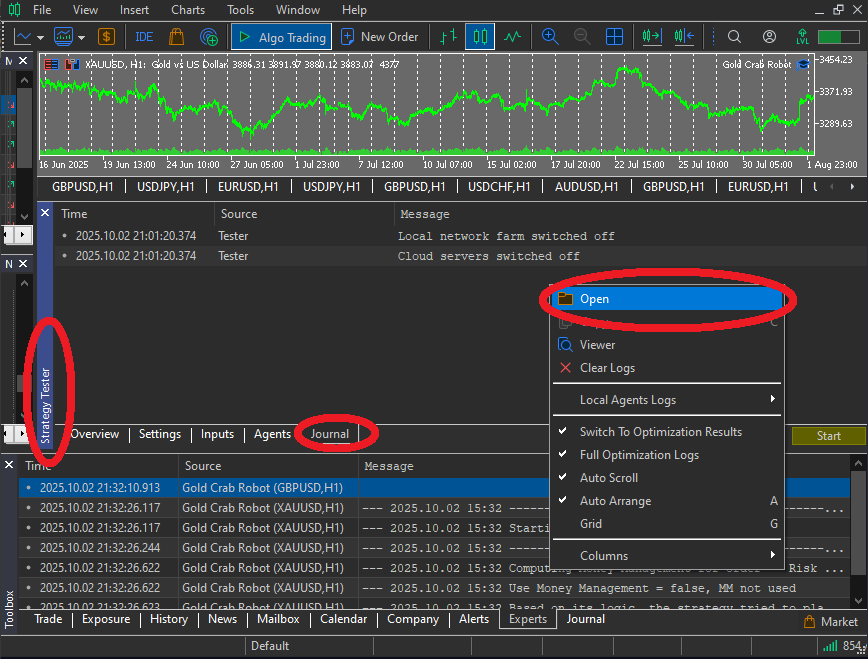
- MT5を開く → 画面下部の「ツールボックス」 → 「操作ログ」タブ。
- ログ上で右クリック → 「開く」をクリック(
Logsフォルダが開きます)。 - 日付の古い
.logを選び、不要分を削除します。


2) エキスパート(EA/インジ)ログの削除
- 「ツールボックス」 → 「エキスパート」タブ。
- 右クリック → 「開く」をクリック(
MQL5\Logsフォルダが開きます。ファイル名は日付形式)。 - 古い
.logを目安に削除します。

3) バックテスト(Tester)ログの削除
バックテストをよく使う場合は、Tester\logs も定期チェックして削除します(こちらも日付ごとに保存)。
本番運用のVPSでバックテストを行わない場合は、ここは不要です。
削除対象の目安(日数と考え方)
- 保持期間は運用ポリシー次第でOKです(例:7日以前や30日以前を削除)。
- ため込みすぎないことがポイント。必要な検証期間を超えたログは積極的に整理しましょう。
フォルダへのアクセス方法
迷ったら、MT5メニューの「ファイル → データフォルダを開く」から目的のフォルダに移動できます。


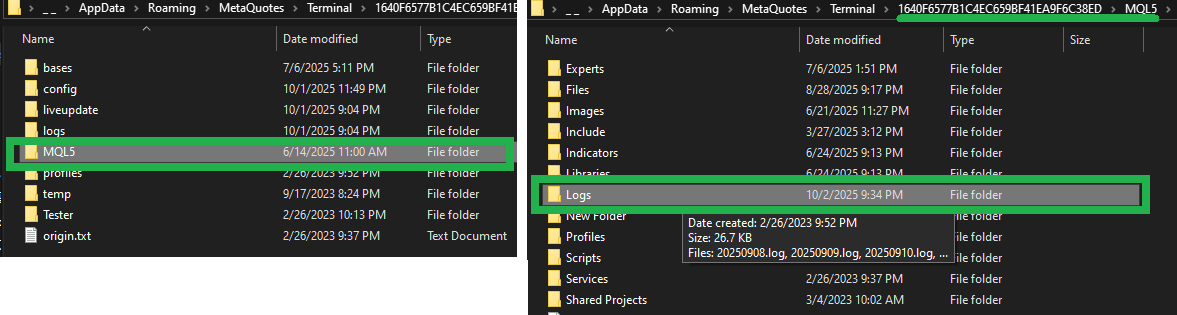
各タブ(操作ログ/エキスパート)の右クリック→開くでも、それぞれの保存先に直接アクセス可能です。
ローテーションの考え方(運用例)
MT5には保存日数を自動制限する設定は基本ありません。
そのため、人間が期限で捨てるシンプル運用が効果的です。
- 実運用端末(VPS含む):14日間保持、それより古いログを削除
- 開発・検証用端末:7日間保持(デバッグ出力が多く肥大化しやすい)
- バックテストのログは
Tester\logsに貯まるため、検証サイクルに合わせて整理
※ 自動化(バッチ/スクリプト等)は別記事で解説予定です。本記事は手動ローテーションに絞っています。
よくある勘違い
- 「操作ログの『Clear』で容量が減らない」:表示を消しているだけで、ファイルは残ります。フォルダで直接削除してください。
- 「チャートの『Max. bars in chart』を減らせばログも減る」:これは表示本数/負荷の調整で、ログサイズを直接減らす設定ではありません。
安全に削除するための注意点
- 削除してよいのは基本、
Logs・MQL5\Logs・(必要に応じて)Tester\logs内の.logファイルのみ。 Bases・History・Profilesなどは別用途(相場データや設定)。意味が分からないまま削除しないでください。
まとめ
- ログは日次で自動分割(
YYYYMMDD.log)。主な場所はLogsとMQL5\Logs(必要ならTester\logs)。 - 各タブの右クリック→開くで保存先に移動し、古い
.logを削除。 - 「クリア」は物理削除ではない点に注意。フォルダで直接削除しましょう。
関連記事:VPS運用の基礎:止めない・重くしない
FAQ
- Q. 「操作ログ」タブの「クリア」で十分ですか?
- A. いいえ。Clearは表示だけを消す機能です。容量対策には、フォルダで
.logを直接削除してください。 - Q. どのファイルを削除しても安全ですか?
- A. 基本は
Logs・MQL5\Logs・(必要に応じて)Tester\logsの.logのみ。Bases・History・Profilesなどは削除しないでください。 - Q. ログを削除するとEAの動作やバックテスト結果に影響しますか?
- A. 過去の出力記録が消えるだけで、EAのロジックや成績には影響しません。
- Q. どれくらいの期間を残すべきですか?
- A. 用途により異なります。実運用は14日、開発・検証は7日を目安にし、必要な検証期間を越えたものから整理すると効率的です。
- Q. バックテストをしないVPSでもTesterフォルダを削除すべき?
- A. バックテストを行わないなら必須ではありません。ただし、過去にテストした履歴が溜まっていれば、
Tester\logsの古いログは削除して問題ありません。 - Q. チャートの「Max. bars in chart」を減らすとログも減りますか?
- A. いいえ。これは表示や負荷の調整項目です。ログ容量の削減には直接関係しません。