UACによる権限エラーとは?
MT5(MetaTrader 5)でEA(自動売買)を動かす際、WindowsのUAC(ユーザーアカウント制御)が原因で、「権限がありません」「ファイルを作成できません」といったエラーが出ることがあります。UACはシステムを守るために、保護された領域への書き込みや設定変更を制限する仕組みです。
特に、MT5を C:\Program Files や C:\Program Files (x86) などの保護フォルダにインストールしている場合、EAがログ保存・設定ファイル書き込み・レポート出力を行うタイミングでブロックが発生しやすくなります。
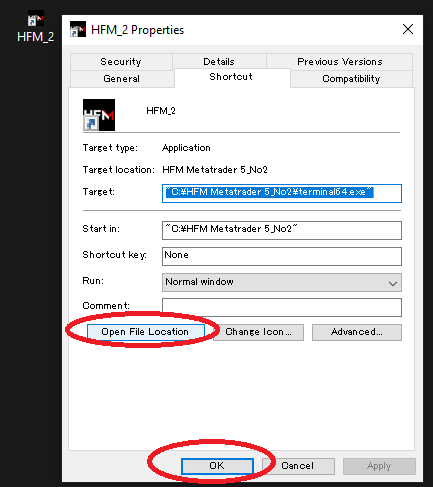
MT5がどこのフォルダに保存されているかはデスクトップのショートカットを右クリック→「ファイルの場所を開く」から確認できます。
代表的な症状(エラーメッセージ例)
cannot open file ... (access denied)failed to save filecannot create directory- 「ファイルへのアクセスが拒否されました」
これらはEAやMT5が必要なファイルに書き込み権限を持っていないときに起こります。バックテストの結果保存、カスタム指標の入出力、ログの出力などで発生しやすい傾向があります。
なぜUACが影響するのか
Windowsはシステム保護のため、特定のフォルダ(例:Program Files配下)を通常ユーザー権限からの書き込み対象外にしています。MT5がこの領域に置かれていると、EAが生成するファイル(MQL5\Filesやログ等)の作成・更新がUACで拒否され、結果的に各種エラーが発生します。
また、環境によっては「仮想ストア」(%LocalAppData%\VirtualStore)にリダイレクトされ、意図しない場所にファイルが作られて設定が反映されないように見えるケースもあります。
回避策(初心者向けの順番)
1. MT5を「管理者として実行」する
最も手軽な対処です。MT5のショートカットを右クリックして「管理者として実行」を選びます。これにより、EAやMT5が必要なファイル操作を行えるようになります。
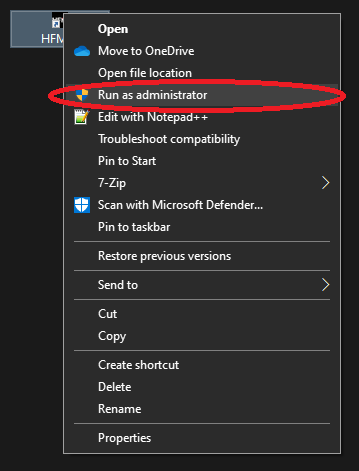
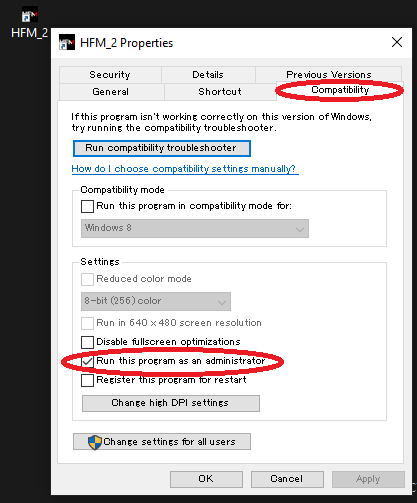
常時管理者で起動する設定手順:
- MT5ショートカットを右クリック →「プロパティ」
- 「互換性」タブ →「管理者としてこのプログラムを実行する」にチェック
- 「OK」で保存
2. 保護外パスへ再インストールする
毎回の「管理者実行」が面倒なら、Program Files配下ではなく、UACの影響を受けない任意フォルダ(例:C:\MT5\、D:\Trading\MetaTrader5\など)にインストールし直すのが確実です。保護外パスなら、EAのログ・設定・レポートの読み書きがスムーズです。
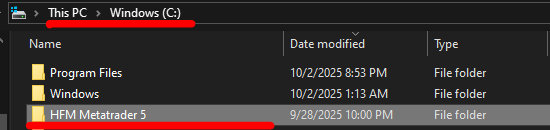
ポイント: 移行時は「データフォルダ(ファイル > データフォルダを開く)」の中身(MQL5など)を新環境へコピーしておくとスムーズに復元できます。
3. UACレベルを調整する(上級者向け)
コントロールパネルからUAC通知レベルを下げる方法です。ただしセキュリティ低下のリスクがあるため、EA専用VPSや用途限定PCなどでのみ検討してください。
- Windows検索で「UAC」→「ユーザーアカウント制御設定の変更」
- スライダーを下げて通知頻度を低くする → 再起動
4. VPSでの注意点
VPSでもUACは有効です。初期状態のままだとログ出力やレポート保存でつまずくことがあります。管理者として実行の固定化や、必要に応じたUAC通知の緩和を最初に済ませておくとトラブルを減らせます。
導入前・トラブル時のチェックリスト
- MT5は管理者として起動しているか?(ショートカットの互換性設定も確認)
- インストール先は保護外パスか?(
Program Files配下を避ける) - 設定ファイルやログは意図した場所に出力されているか?(仮想ストアも念のため確認)
- VPS環境でも同様のポリシーで統一しているか?
まとめ
UACが原因の権限エラーは、「インストール場所」と「起動権限」を正せば解決します。まずは「管理者として実行」、次に「保護外パスへの再インストール」を試すのが、初心者にとって最短・確実なアプローチです。
関連記事:
MT5のインストールから初回起動まで|スクショ付き完全ガイド(Windows対応)
MT5を1台のPC/VPSで“複数インストール&起動”する方法
FAQ
- Q. 毎回「管理者として実行」する必要はありますか?
- A. ショートカットの「互換性」設定で常時管理者起動にすれば、毎回の操作は不要です。
- Q. Program Files配下でも運用できますか?
- A. 可能ですが、UACの影響を受けやすくトラブルの元です。保護外パスへの再インストールを推奨します。
- Q. UACレベルを下げるのは安全ですか?
- A. セキュリティリスクが増します。EA専用VPSなど用途を限定できる環境でのみ検討してください。
- Q. ファイルの保存先が見つかりません。
- A. 仮想ストア(
%LocalAppData%\VirtualStore)にリダイレクトされている可能性があります。インストールパスと実際の出力先を確認してください。 - Q. VPSでも同じ対策が必要ですか?
- A. はい。VPSでもUACは有効です。管理者起動や保護外パスへの配置など、同じ方針で統一しましょう。