MT5のダウンロード方法
①(事前準備)取引口座の情報を入手
MT5をダウンロードして使用するためには、ブローカーに会員登録し、取引口座を開設する必要があります。取引口座がないとMT5をダウンロードしてもログインできないため、トレードを開始できません。
以下では例として、IC Markets のMT5をダウンロードして利用する手順を解説します。
まったくMT5での取引経験がない場合には、まずはデモ口座を開設することをおすすめします。

アカウントを開設すると、登録メールアドレス宛にログイン情報(口座ID、パスワード、サーバー)が届きます。これらの情報はログイン時に必要なので大切に保管してください。
②MT5インストーラのダウンロード
会員登録ができたら、クライアントエリアにアクセスし、MT5のインストーラーをダウンロードします。

ダウンロードフォルダに icmarketssc5setup.exe が保存されていることを確認します。
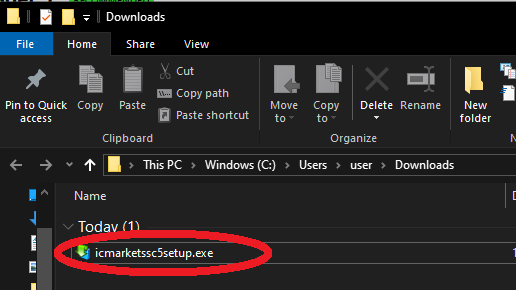
多くの場合、ファイル名は「ブローカー名 + setup.exe」です。
この .exe ファイルはあくまでインストーラーであり、MT5本体ではありません。
クライアントエリアにダウンロードボタンがないブローカーもあります。その場合は以下のいずれかからMT5のダウンロードボタンを探してください。
- クライアントエリア
- 公式サイトの「プラットフォーム」ページ
- ログイン情報のメール
MT5のインストール手順(Windows版)
- ダウンロードした
「ブローカー名 + setup.exe」をダブルクリック - セットアップウィンドウが開いたら「次へ(Next)」をクリック
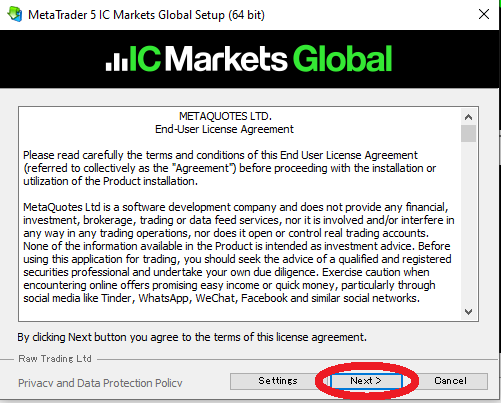
- 「完了(Finish)」をクリックするとMT5が自動的に起動します。
注意: もしWindowsの「ユーザーアカウント制御(UAC)」が表示された場合は「はい」を選択してください。
もし、EAの運用でログの書き込みなどで「ユーザーアカウント制御(UAC)」などのトラブルが発生する場合、MT5のインストールフォルダを変更することで解決する可能性がありあす。
詳しくは、MT5×EAのUAC(ユーザーアカウント制御)権限エラー:原因と回避方法【初心者向け】を参照してください。
初回起動時の設定
初回起動すると、アカウント開設のウィンドウが表示されます。
① サーバー選択画面
ブローカーを選択し、取引サーバーを選びます。多くの場合は最初から候補が表示されます。
ブローカーが表示されていない場合には検索窓から検索してください。
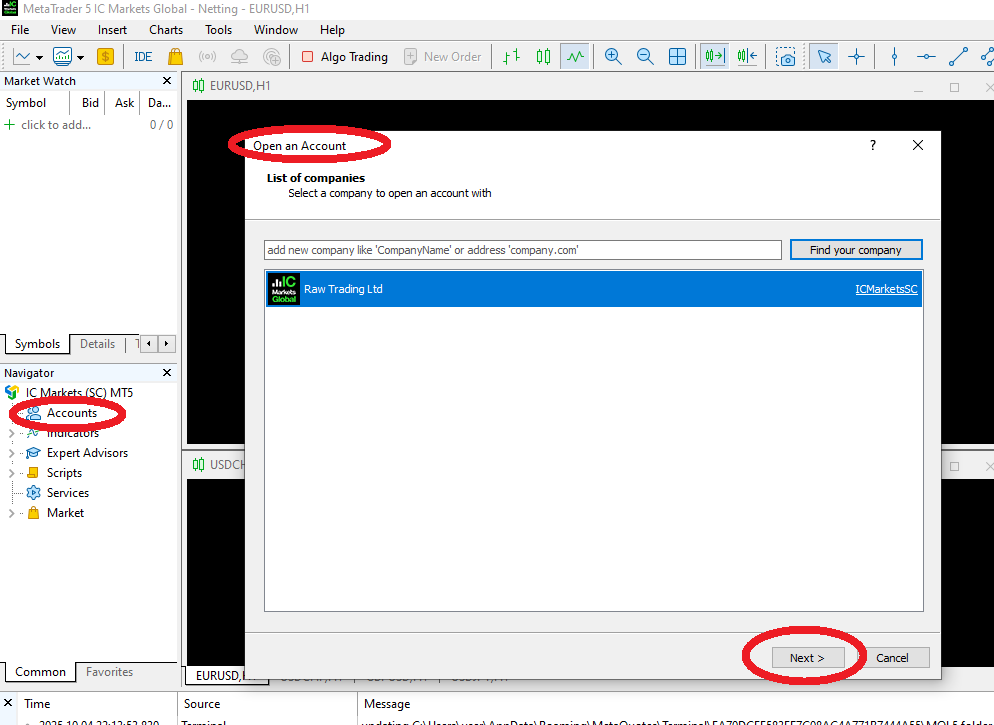
この画面は初回起動時に自動で表示されますが、表示されない場合にはナビゲーターウィンドウの「口座」を右クリックし、「口座を開設する」を選択すると表示されます。
② ログイン情報の入力
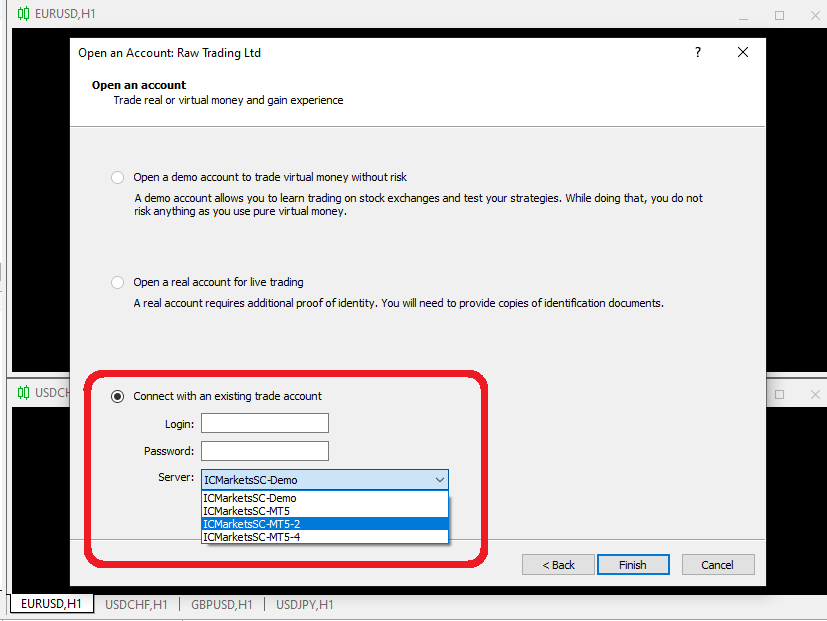
- ログインID: メールで送られてくる口座番号
- パスワード: メールで送られてくるパスワード、または口座開設時に設定したもの
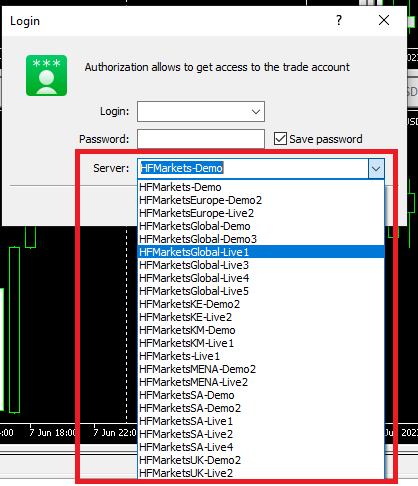
- サーバー: メール本文に記載されたサーバー名を選択
ログイン画面のサーバープルダウンに目的のサーバーが出ない場合は、以下を試してください。
- ナビゲーターの「口座」を右クリック → 「口座を開く」を選択。
- ブローカー検索で「HFMarkets」(例)と入力して検索。
- この画面では「Next」を押さず、いったんキャンセル。
- 再度ログイン画面を開くと、サーバープルダウンに目的のサーバーが表示されます。


ログイン確認とチャート表示
ログインに成功すると、画面右下の「接続状況ランプ」が緑色になり、レートが動き始めます。この状態になれば接続完了です。

もし、画面右下の「接続状況ランプ」が赤色の停止アイコンのままであれば、接続に失敗しています。

接続できない場合のチェックポイント
- サーバー名の選択ミス
- パスワードの入力ミス
- インターネット接続不良
これらを確認して、再度ログインを試みてください。
初回設定のおすすめ
① 表示を自身の言語に変更
メニューから「View → Languages」を選び、MT5を再起動します。

② チャートの見やすい設定
- グリッド線を消す:「右クリック → グリッド表示のチェックを外す」
- ローソク足に変更:「チャートバー上のローソク足アイコンをクリック」
③ 時間足や通貨ペアの追加
「気配値表示ウィンドウ」で右クリックすると、シンボルの表示・非表示の切り替えやチャート画面を開くなどの操作ができます。
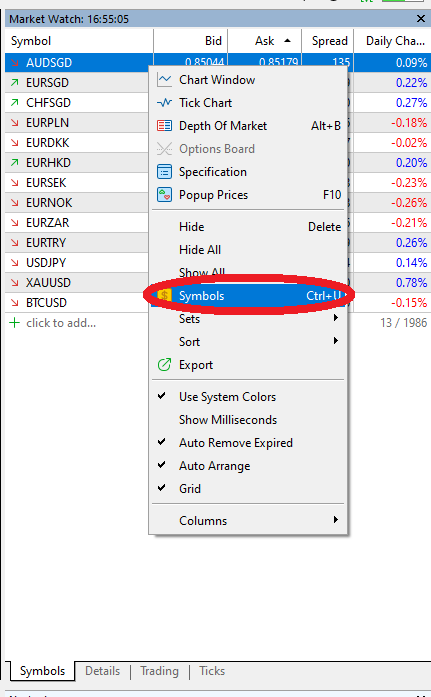
もし取引したいシンボルが表示されていない場合、「気配値表示ウィンドウ → 右クリック」もしくは上部ツールバーのシンボルアイコンをクリックすることで、新しいシンボルを追加できます。

まとめ:これでMT5をすぐ使える!
ここまで完了すれば、MT5のインストールと初回起動は完了です。チャートを開いてインジケーターやEAを追加すれば、取引やバックテストがすぐに始められます。
もし、同一ブローカーで複数のMT5アカウントを運用したい場合は、MT5を1台のPC/VPSで“複数インストール&起動”する方法【初心者向け完全ガイド】を参照してください。
関連記事:
VPS運用の基礎:止めない・重くしない
MT5でのEA設置と初期チェックリスト|初心者でも失敗しない導入手順と動作確認
よくある質問(FAQ)
- Q. ブローカー公式版とMetaQuotes公式版の違いは?
- A. ブローカー公式版はサーバー設定が自動で行われるため、初心者には便利です。MetaQuotes公式版は手動でサーバーを選ぶ必要があります。
- Q. ログイン情報がわからない場合はどうすればいいですか?
- A. ブローカーからの「口座開設完了メール」を確認してください。そこにサーバー名・口座番号・パスワードが記載されています。
- Q. MacでもMT5を使えますか?
- A. 公式サイトから「Mac版」をダウンロードすれば利用可能です。ただし一部のブローカーではWindows版のみ対応の場合もあります。
- Q. スマホでもMT5を使えますか?
- A. 公式の「MetaTrader 5」アプリ(iOS/Android)を使えば、スマートフォンでもリアルタイムで取引・チャート確認が可能です。