Como baixar o MT5
① (Preparação) Obtenha as informações da sua conta de negociação
Para baixar e usar o MT5, é necessário se registrar em um corretor e abrir uma conta de negociação.
Sem uma conta, não será possível fazer login ou iniciar as operações, mesmo após instalar o MT5.
A seguir, explicamos o processo de download e instalação usando o IC Markets como exemplo.
Se você nunca utilizou o MT5 antes, recomendamos abrir uma conta demo primeiro.

Após abrir sua conta, você receberá por e-mail as informações de login (ID da conta, senha e servidor).
Guarde essas informações com segurança, pois serão necessárias para fazer login.
② Baixar o instalador do MT5
Depois de se registrar, acesse a área do cliente e baixe o instalador do MT5.

Verifique se o arquivo
icmarketssc5setup.exe foi salvo na pasta de downloads.
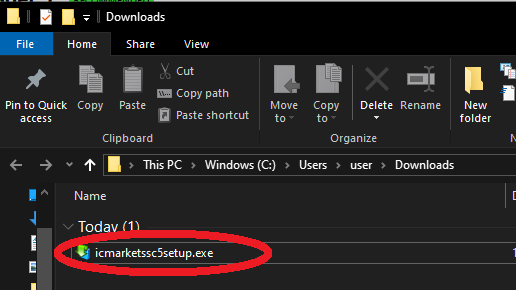
Normalmente, o nome do arquivo segue o formato “NomeDoCorretor + setup.exe”.
Esse arquivo .exe é apenas o instalador, não o programa MT5 propriamente dito.
Se o botão de download não estiver disponível na área do cliente, procure nas seguintes opções:
- Área do cliente
- Página “Plataforma” do site oficial
- E-mail com informações de login
Etapas de instalação do MT5 (Windows)
- Dê um clique duplo no arquivo baixado
“NomeDoCorretor + setup.exe”. - Quando a janela de instalação abrir, clique em “Avançar (Next)”.
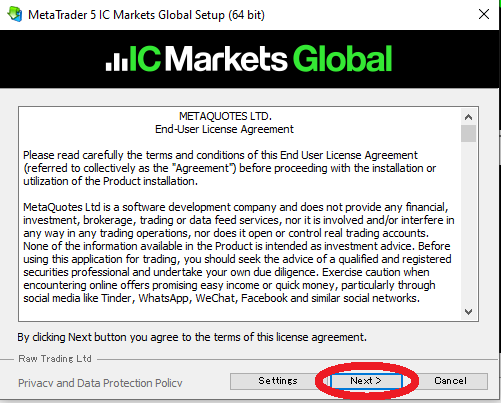
- Clique em “Concluir (Finish)” para iniciar automaticamente o MT5.
Atenção: Se o “Controle de Conta de Usuário (UAC)” do Windows aparecer, clique em “Sim”.
Se ocorrerem erros relacionados ao UAC durante a execução de EAs ou gravação de logs, tente alterar a pasta de instalação do MT5.
Para mais detalhes, consulte: Erro de Permissão UAC no MT5×EA: causas e soluções para iniciantes.
Configuração na primeira inicialização
Ao abrir o MT5 pela primeira vez, uma janela de criação de conta será exibida.
① Seleção do servidor
Selecione seu corretor e servidor de negociação.
Na maioria dos casos, as opções de servidor são exibidas automaticamente.
Se não aparecerem, pesquise pelo nome do corretor na caixa de busca.
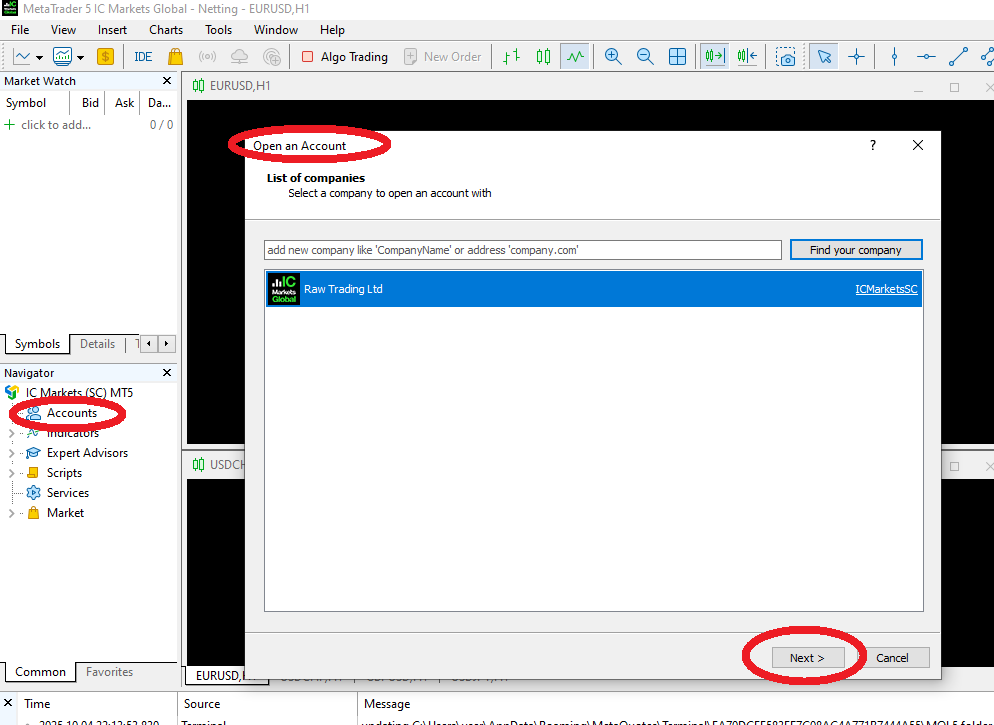
Se essa janela não aparecer automaticamente, clique com o botão direito em “Contas” na janela do Navegador e selecione “Abrir uma Conta”.
② Inserir informações de login
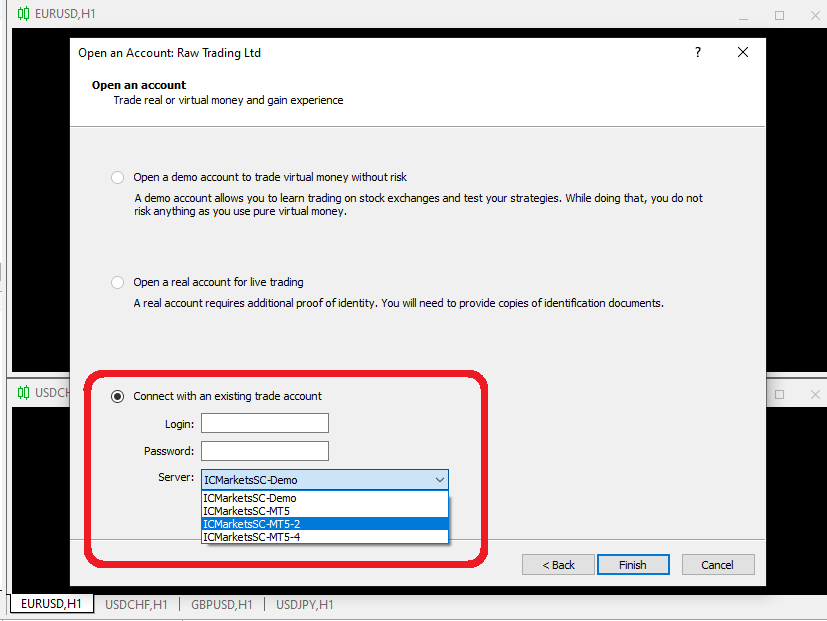
- ID de login: número da conta recebido por e-mail
- Senha: enviada por e-mail ou definida ao abrir a conta
- Servidor: selecione o nome do servidor informado no e-mail
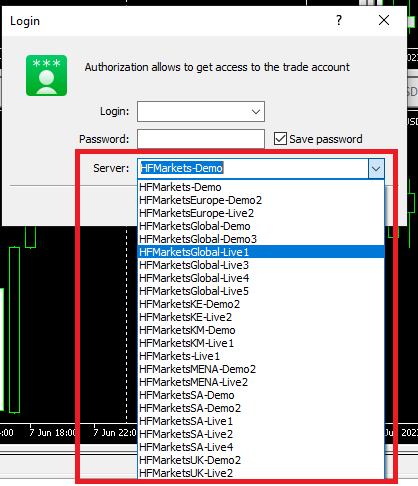
Se o servidor de destino não aparecer no menu suspenso do servidor na tela de login, tente o seguinte:
- Clique com o botão direito do mouse em “Conta” no Navigator → Selecione “Abrir uma conta”.
- Pesquise digitando “HFMarkets” (exemplo) na pesquisa de corretora.
- Não clique em “Next” nesta tela; em vez disso, clique em “Cancelar”.
- Abra a tela de login novamente, e o servidor de destino aparecerá no menu suspenso do servidor.


Verificação de login e exibição de gráficos
Após um login bem-sucedido, o “Indicador de Conexão” no canto inferior direito ficará verde e as cotações começarão a se mover.
Isso indica que a conexão foi estabelecida com sucesso.

Se permanecer vermelho, significa que a conexão falhou.

Verifique o seguinte se não conseguir conectar:
- Servidor selecionado incorreto
- Senha incorreta
- Conexão de internet instável
Configurações iniciais recomendadas
① Alterar o idioma da interface
No menu, selecione “Exibir → Idiomas” e reinicie o MT5.

② Ajustar a aparência do gráfico
- Remover grade: “Clique com o botão direito → desmarque Exibir Grade”
- Alterar para candles: “Clique no ícone de Candlestick na barra de ferramentas”
③ Adicionar períodos de tempo e pares de moedas
Na janela “Observação do Mercado”, clique com o botão direito para mostrar/ocultar símbolos ou abrir novos gráficos.
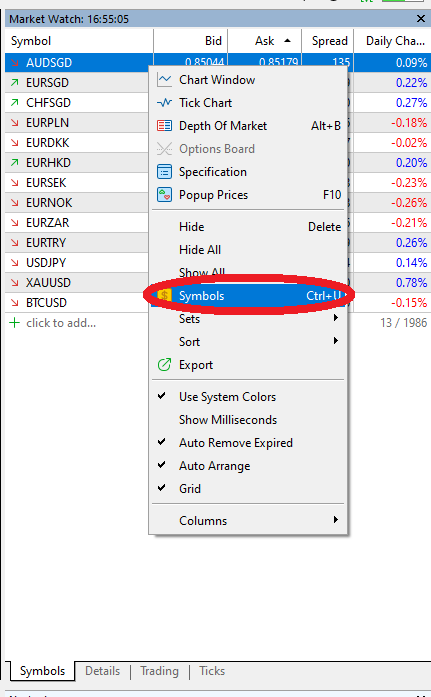
Se o símbolo desejado não aparecer, clique com o botão direito ou no ícone “Símbolos” na barra de ferramentas superior para adicioná-lo.

Resumo: MT5 pronto para uso!
Após concluir essas etapas, a instalação e a configuração inicial do MT5 estarão completas.
Agora você pode abrir gráficos, adicionar indicadores ou EAs e começar a operar ou fazer backtests.
Se quiser usar várias contas MT5 no mesmo PC/VPS, consulte:
Como instalar e executar várias instâncias do MT5 em um único PC/VPS (Guia completo para iniciantes)
Artigos relacionados:
Fundamentos do VPS: estável e leve
Instalação e checklist de EA no MT5: guia para iniciantes
Perguntas frequentes (FAQ)
- Q. Qual é a diferença entre a versão do corretor e a versão oficial da MetaQuotes?
- A. A versão do corretor configura automaticamente o servidor — ideal para iniciantes. A versão da MetaQuotes requer configuração manual.
- Q. O que fazer se eu esquecer minhas informações de login?
- A. Verifique o e-mail de confirmação de abertura de conta enviado pelo corretor; ele contém o nome do servidor, número da conta e senha.
- Q. Posso usar o MT5 no Mac?
- A. Sim, é possível baixar a versão para Mac no site oficial. No entanto, alguns corretores suportam apenas a versão Windows.
- Q. Posso usar o MT5 no celular?
- A. Sim, com o aplicativo oficial “MetaTrader 5” (iOS/Android), é possível negociar e visualizar gráficos em tempo real.