Público-alvo e Objetivo
Este artigo é destinado a traders que operam com múltiplos MT5s simultaneamente em um ambiente Windows, explicando os procedimentos detalhados para: ① inicialização em lote com arquivo .bat e ② inicialização automática (Startup/Agendador de Tarefas). O objetivo final é garantir que todos os MT5s sejam abertos sem necessidade de clique após a reinicialização do PC/VPS.
Para as etapas de instalação de múltiplos MT5s do mesmo ou diferentes corretores em um único PC/VPS, consulte o artigo relacionado (Como Instalar e Executar Múltiplas Instâncias do MT5 em um Único PC/VPS【Guia Completo para Iniciantes】).
Vantagens da Inicialização em Lote e Automática
1) Recuperação Pós-Reinicialização Zero-Clique
Após o Windows Update ou manutenção do VPS, os MT5s são iniciados automaticamente e em sequência, colocando os EAs em operação imediata.
2) Redução de Erros com Padronização da Inicialização
Previne esquecimento ou erro de sequência na inicialização manual. Manter um log facilita o rastreamento de causas.
3) Nivelamento de Carga
Atrasar a inicialização em intervalos de segundos evita picos de CPU/IO, levando a uma operação mais estável.
Preparação Prévia: Organização e Estrutura de Pastas do MT5
Premissa: Este artigo assume que as pastas de cada MT5 estão localizadas diretamente na unidade C, como C:\HFM Metatrader 5\ ou C:\MetaTrader 5 IC Markets (SC)\ (não é necessário criar uma pasta dedicada C:\MT5\).
Motivo: A colocação direta é prática em termos de gerenciamento de caminho (suporte a aspas para espaços ou parênteses), clareza de permissões de gravação e facilidade de backup/operação de clonagem. Embora a inicialização seja possível em Program Files, o posicionamento direto é geralmente mais fácil de lidar para operações de múltiplas instâncias. Consulte Erro de Permissão UAC (Controle de Conta de Usuário) no MT5×EA: Causas e Métodos de Prevenção.


- Para transferir uma instalação existente, copie a pasta inteira para que o
terminal64.exefique diretamente dentro de cada pasta.
【Inicialização em Lote】Procedimento de Criação do Arquivo .bat
Procedimento
Crie um novo arquivo de bloco de notas (documento de texto) na área de trabalho ou em outro local.
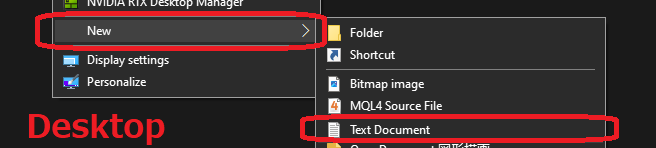
Cole o conteúdo abaixo e salve (modifique os caminhos para corresponder aos nomes das pastas do seu MT5).
@echo off
rem ===== Script de Inicialização em Lote do MT5 =====
setlocal

rem (Opcional) Espera pela estabilidade da rede (segundos)
set WAIT_NET=10
timeout /t %WAIT_NET% /nobreak >nul

rem ---- Primeiro (Diretório de trabalho explícito) ----
start "" /D "C:\MetaTrader 5 IC Markets (SC)" "terminal64.exe" /portable
timeout /t 3 /nobreak >nul

rem ---- Segundo ----
start "" /D "C:\HFM Metatrader 5" "terminal64.exe" /portable
timeout /t 3 /nobreak >nul

rem ---- Terceiro em diante, siga o exemplo acima ----

endlocal
Mude o nome do arquivo para, por exemplo: mt5_start_all.bat.
(É obrigatório mudar a extensão de .txt para .bat. Se a extensão não estiver visível, marque “Extensões de nome de arquivo” na aba [Visualizar] do Windows. Clique em “Sim” se um aviso aparecer.)

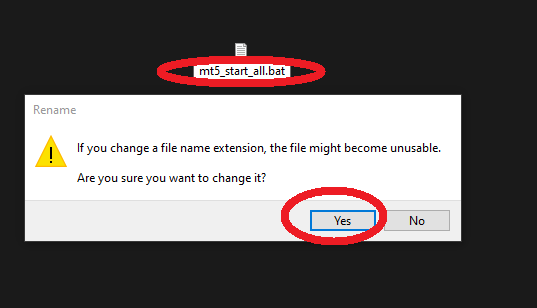
Iniciar MT5
Ao dar um duplo clique em mt5_start_all.bat, múltiplos MT5s serão iniciados sequencialmente.
Pontos Chave
- Usar
start "" /D "pasta" "terminal64.exe"permite especificar corretamente o diretório de trabalho. - Adicione
timeout /t 3entre cada inicialização para mitigar picos de carga. Aumente o intervalo para 5 a 10 segundos se o número de terminais for grande. - Para modificar os MT5s a serem iniciados (adicionar/remover), clique com o botão direito em “Editar” no arquivo .bat.
【Inicialização Automática – Recomendada】Registro no Startup
Este é o método mais simples e com menos problemas. O .bat será executado automaticamente no logon do Windows.
Procedimento
Digite shell:startup na barra de endereços do Explorador de Arquivos para abrir a pasta de Inicialização (Startup).
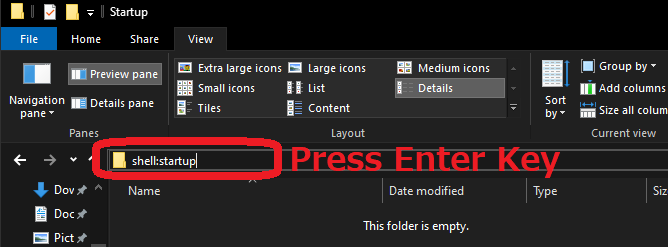
Copie o mt5_start_all.bat que você acabou de criar para esta pasta. Um atalho também funciona.
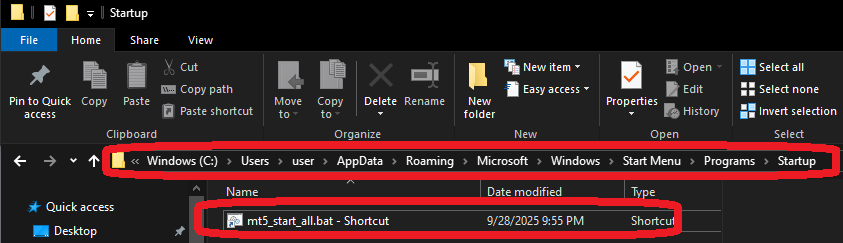
Atenção: Como o Startup é executado após o logon, ele não terá efeito em PCs/VPSs sem configuração de logon automático.
【Inicialização Automática – Alternativa】Registro no Agendador de Tarefas
Permite controle mais fino, como inicialização com atraso e repetição de tentativas (requer logon, pois é um aplicativo GUI).
Configuração Básica
- “Agendador de Tarefas” → “Criar Tarefa”.
- Geral: Nome “MT5 Auto Start”,
Selecione “Executar somente quando o usuário estiver logado” (para exibir a GUI).
“Executar com privilégios mais altos” geralmente deve estar desmarcado. - Gatilhos: “Ao fazer logon“. Se necessário, “Atrasar tarefa por” (ex: 30 segundos).
- Ações: “Iniciar um programa”
Programa/script:C:\mt5_start_all.bat
Iniciar em (pasta de trabalho):C:\(mude para onde o .bat está localizado) - Condições: Recomendado marcar “Iniciar somente se a seguinte conexão de rede estiver disponível”.
- Configurações: “Se a tarefa falhar, reiniciar a cada” → 1 minuto, 3 vezes, etc.
Nota: O gatilho “Na inicialização do sistema (ao iniciar)” executa como um serviço (Sessão 0) e não é recomendado, pois a interface do usuário do MT5 não aparecerá.
Avançado: Atraso, Log, Prioridade/Alocação de CPU
Capturar Log de Inicialização
Adicione saída de log no início e no fim do .bat.
@echo off
set LOG=%~dp0mt5_start.log
echo [%date% %time%] --- Início da Inicialização do MT5 --- >> "%LOG%"
rem ... (Comandos de inicialização) ...
echo [%date% %time%] --- Conclusão da Inicialização do MT5 --- >> "%LOG%"
Especificar Prioridade e Afinidade de CPU
Útil em caso de alta carga (para usuários avançados).
start "" /HIGH /AFFINITY 3 /D "C:\HFM Metatrader 5" "terminal64.exe" /portable
rem /AFFINITY 3 = Usa CPU0+CPU1 (Máscara de bits hexadecimal)
Script de Parada (Encerramento Forçado – Cuidado)
O encerramento forçado pode causar perda de dados não salvos; use apenas para paradas planejadas.
@echo off
taskkill /IM terminal64.exe /F
rem * Encerra todas as instâncias. Filtre por condições de linha de comando para direcionar instâncias específicas.
Solução de Problemas
- Não inicia/Inicia apenas alguns: Verifique se o caminho no .bat está incorreto ou se há aspas ausentes em espaços (envolva em aspas duplas, como
"C:\HFM Metatrader 5\terminal64.exe"). - EA com erro devido a rede desconectada: Adicione um
timeoutno início do .bat para atrasar a inicialização. No Agendador, marque a condição “Conexão de rede disponível”. - Lento com inicialização simultânea: Aumente o
timeoutentre os terminais para 5-10 segundos para inicialização gradual. Considere especificar a afinidade, se necessário. - /portable é necessário?: Recomendado para operações de múltiplos MT5s. Evita mistura/conflito de configurações e MQLs.
Artigos Relacionados
- Como Instalar e Executar Múltiplas Instâncias do MT5 em um Único PC/VPS【Guia Completo para Iniciantes】
- Noções Básicas de Operação de VPS: Como Evitar Interrupções e Lentidão
- Escolhendo o “VPS Mais Barato”: Comparação Completa de Baixa Latência × Operação Estável × Custo-Benefício para EA Trading (Edição 2025 – Global)
- Guia de Comparação Completa: VPS ou PC Doméstico (“On-Premise”) para Operação de EA? (Inclui Estimativa de Custo de Eletricidade)
Perguntas Frequentes
- Q. Qual a diferença entre
C:\Users\…\AppData\Roaming\MetaQuotes\Terminal\…eC:\HFM Metatrader 5\? - A. O primeiro é a pasta de dados padrão do MT5 (por usuário). O segundo é um exemplo de local de instalação do programa neste artigo. Para múltiplas operações, colocá-los em pastas separadas diretamente na unidade C (ex:
C:\HFM Metatrader 5\) facilita o gerenciamento, e o uso de /portable separa os dados. - Q. Devo usar /portable?
- A. Recomendado para múltiplas operações simultâneas. O perfil fica autocontido em cada pasta, evitando conflitos de configurações e MQLs (o uso de /portable em
Program Filesnão é recomendado). - Q. Startup ou Agendador de Tarefas, qual é melhor?
- A. Comece com Startup (no logon), que é simples e estável. Se precisar de controle como atraso ou repetição de tentativa, mude para o Agendador de Tarefas (no logon / executar somente quando o usuário estiver logado).
- Q. O logon automático é obrigatório?
- A. O método Startup é executado após o logon. Para automação completa e não supervisionada, é necessário configurar o logon automático ou usar RMM para automatizar o logon.
- Q. Como defino a ordem de inicialização?
- A. É prático listar as contas (EAs) mais importantes primeiro e adicionar um
timeoutde alguns segundos entre cada inicialização.