Целевая аудитория и Задача
Эта статья предназначена для трейдеров, которые одновременно используют несколько MT5 в среде Windows. В ней объясняются конкретные шаги для ① пакетного запуска с помощью bat-файла и ② автоматического запуска (Автозагрузка/Планировщик Заданий). Конечная цель – настроить систему так, чтобы все MT5 запускались без единого клика после перезагрузки ПК/VPS.
Инструкции по установке нескольких MT5 одного или разных брокеров на один ПК/VPS можно найти в связанной статье (Как установить и запустить несколько копий MT5 на одном ПК/VPS【Полное Руководство для Начинающих】).
Преимущества Пакетного и Автоматического Запуска
1) Восстановление После Перезагрузки Без Кликов
Даже после Windows Update или обслуживания VPS, MT5 автоматически запускаются последовательно, и советники (EA) немедленно начинают работу.
2) Стандартизация Процедуры Запуска Снижает Ошибки
Предотвращает пропуск или неправильную последовательность при ручном запуске. Ведение логов упрощает отслеживание причин.
3) Выравнивание Нагрузки
Запуск с задержкой в несколько секунд предотвращает скачки нагрузки на CPU/IO, что способствует стабильной работе.
Предварительная Подготовка: Размещение MT5 и Структура Папок
Предположение: В данной статье предполагается, что папки каждого MT5 расположены непосредственно в корне диска C, например, C:\HFM Metatrader 5\ или C:\MetaTrader 5 IC Markets (SC)\ (можно не создавать специальную папку C:\MT5\).
Причина: Размещение в корневом каталоге более практично с точки зрения управления путями (корректная обработка пробелов или скобок с помощью кавычек), ясности прав на запись и простоты резервного копирования/клонирования. Хотя запуск возможен и в папке Program Files, для работы с несколькими экземплярами предпочтительнее расположение в корневом каталоге. См. Ошибка Разрешения UAC (Контроль Учетных Записей Пользователей) в MT5×EA: Причины и Способы Избежать.


- Для переноса существующей установки скопируйте всю папку так, чтобы
terminal64.exeнаходился непосредственно в каждой папке.
【Пакетный Запуск】Процедура Создания bat-файла
Процедура
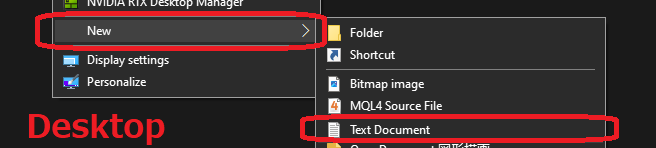
Создайте новый файл блокнота (текстовый документ) на рабочем столе или в другом месте.
Вставьте и сохраните следующее содержимое (измените пути в соответствии с именами папок вашего MT5).
@echo off
rem ===== Скрипт Пакетного Запуска MT5 =====
setlocal

rem (Необязательно) Ожидание стабилизации сети (секунды)
set WAIT_NET=10
timeout /t %WAIT_NET% /nobreak >nul

rem ---- Первый (Явно указываем рабочий каталог) ----
start "" /D "C:\MetaTrader 5 IC Markets (SC)" "terminal64.exe" /portable
timeout /t 3 /nobreak >nul

rem ---- Второй ----
start "" /D "C:\HFM Metatrader 5" "terminal64.exe" /portable
timeout /t 3 /nobreak >nul

rem ---- Третий и последующие аналогично ----

endlocal
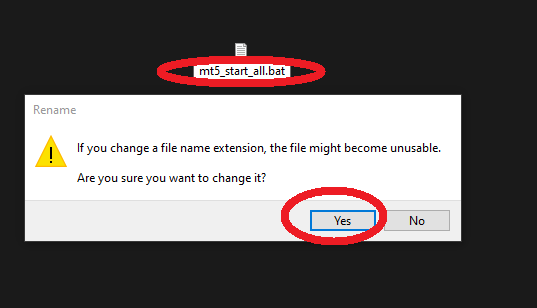
Пример имени файла: Измените на mt5_start_all.bat.
(Обязательно измените расширение с .txt на .bat. Если расширение не отображается, установите флажок «Расширения имен файлов» во вкладке [Вид] Windows. Нажмите «Да» при появлении предупреждения.)

Запуск MT5
Дважды щелкните mt5_start_all.bat, и несколько MT5 будут запущены последовательно.
Ключевые Моменты
- Использование
start "" /D "папка" "terminal64.exe"позволяет корректно указать рабочий каталог. - Добавление
timeout /t 3между каждым запуском снижает резкую нагрузку. Увеличьте интервал до 5–10 секунд, если терминалов много. - Для изменения запускаемых MT5 (добавление/удаление) просто щелкните правой кнопкой мыши на bat-файле и выберите «Изменить».
【Автоматический Запуск — Рекомендуется】Регистрация в Автозагрузке (Startup)
Это самый простой и наименее проблемный способ. bat-файл будет автоматически выполнен при входе в систему Windows.
Процедура
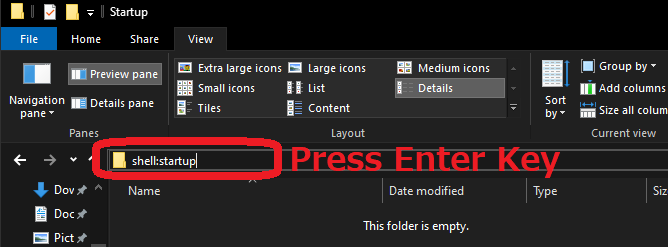
Введите shell:startup в адресную строку Проводника, чтобы открыть папку Автозагрузка (Startup).
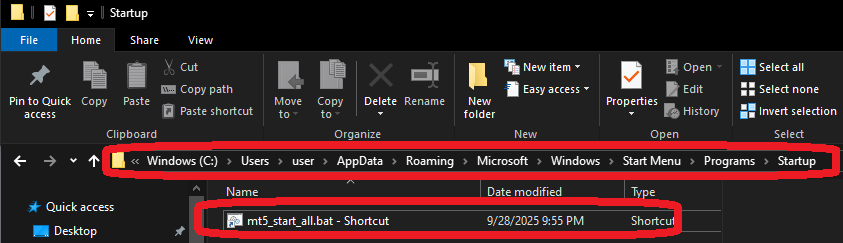
Скопируйте только что созданный mt5_start_all.bat в эту папку. Ярлык также подойдет.
Внимание: Поскольку Автозагрузка срабатывает после входа в систему, она не будет работать на ПК/VPS без настройки автоматического входа.
【Автоматический Запуск — Альтернатива】Регистрация через Планировщик Заданий
Позволяет более детально контролировать, например, отложенный запуск и повторные попытки (требуется вход в систему, так как это GUI-приложение).
Базовая Настройка
- «Планировщик Заданий» → «Создать задачу».
- Общие: Имя «MT5 Auto Start»,
Выбрать «Выполнять только при выполненном входе пользователя в систему» (для отображения GUI).
«Выполнить с наивысшими правами» обычно выключено. - Триггеры: «При входе в систему». При необходимости «Отложить выполнение задачи на» (например, 30 секунд).
- Действия: «Запуск программы»
Программа/скрипт:C:\mt5_start_all.bat
Начать в (рабочая папка):C:\(изменить в соответствии с размещением bat-файла) - Условия: Рекомендуется установить флажок «Запускать, только если доступно следующее сетевое подключение».
- Параметры: «Если задача не выполняется, перезапускать с интервалом» → например, 1 минута, 3 раза.
Примечание: Триггер «При запуске системы» выполняется как служба (Сессия 0), и пользовательский интерфейс MT5 не появляется, поэтому он не рекомендуется.
Продвинутое Использование: Задержка, Логирование, Приоритет/Выделение CPU
Ведение Лога Запуска
Добавьте вывод лога в начало и конец bat-файла.
@echo off
set LOG=%~dp0mt5_start.log
echo [%date% %time%] --- Запуск MT5 Начало --- >> "%LOG%"
rem ... (Команды запуска) ...
echo [%date% %time%] --- Запуск MT5 Завершено --- >> "%LOG%"
Указание Приоритета и Сродства (Аффинности) CPU
Эффективно при высокой нагрузке (для опытных пользователей).
start "" /HIGH /AFFINITY 3 /D "C:\HFM Metatrader 5" "terminal64.exe" /portable
rem /AFFINITY 3 = Использовать CPU0+CPU1 (Шестнадцатеричная битовая маска)
Скрипт Для Остановки (Принудительное Завершение — Внимание)
Принудительное завершение может привести к потере несохраненных данных, используйте его только при плановой остановке.
@echo off
taskkill /IM terminal64.exe /F
rem * Завершает все экземпляры. Для ограничения цели используйте фильтрацию по условиям командной строки.
Устранение Неполадок
- Не запускается/Запускается только часть: Проверьте bat-файл на предмет неверного пути или отсутствия кавычек вокруг пробелов (заключайте в двойные кавычки, например,
"C:\HFM Metatrader 5\terminal64.exe"). - Советник (EA) выдает ошибку из-за отсутствия сети: Добавьте
timeoutв начало bat-файла для задержки запуска. В Планировщике установите условие «Сетевое подключение доступно» в ON. - Тормозит при одновременном запуске: Увеличьте
timeoutмежду терминалами до 5–10 секунд. При необходимости рассмотрите возможность указания сродства (аффинности). - Нужен ли /portable?: Рекомендуется для одновременной работы с несколькими MT5. Это предотвращает смешивание/конфликт настроек и MQL-файлов.
Часто Задаваемые Вопросы
- В. Какая разница между
C:\Users\…\AppData\Roaming\MetaQuotes\Terminal\…иC:\HFM Metatrader 5\? - О. Первый – это папка данных MT5 по умолчанию (для каждого пользователя). Второй – пример места размещения программы в этой статье. При работе с несколькими экземплярами удобнее размещать их в отдельных папках непосредственно в корне C (например,
C:\HFM Metatrader 5\) и использовать /portable для разделения данных. - В. Следует ли использовать /portable?
- О. Рекомендуется для одновременной работы с несколькими экземплярами. Профиль остается автономным в каждой папке, предотвращая конфликты настроек и MQL-файлов (использование /portable в
Program Filesне рекомендуется). - В. Что лучше: Автозагрузка (Startup) или Планировщик Заданий?
- О. Начните с Автозагрузки (при входе в систему) – это просто и стабильно. Если потребуется управление, такое как задержка или повторная попытка, перейдите к Планировщику Заданий (при входе в систему / выполнять только при выполненном входе пользователя в систему).
- В. Обязателен ли автоматический вход в систему?
- О. Метод Автозагрузки срабатывает после входа. Для полностью беспилотного режима необходима настройка автоматического входа или использование RMM для автоматизации входа.
- В. Как определить порядок запуска?
- О. Практично перечислять наиболее важные счета (EA) первыми и добавлять
timeoutв несколько секунд между каждым запуском.