ข้อควรจำที่สำคัญอย่างยิ่ง
เป็นความจริงที่ว่าคุณสามารถใช้งาน EA (Expert Advisor) ของ MetaTrader 5 (MT5) ได้ตลอด 24 ชั่วโมงบนแล็ปท็อปหรือเดสก์ท็อปที่บ้าน แต่แม้แต่ความผิดพลาดเล็กน้อยในเรื่องพลังงาน, การระบายความร้อน, หรือการตั้งค่าก็เพิ่มโอกาสที่ระบบจะล้มเหลว หากคุณไม่มั่นใจในเสถียรภาพการทำงาน ควรพิจารณาใช้ VPS (เซิร์ฟเวอร์ส่วนตัวเสมือน) ตั้งแต่แรกเริ่ม (พลังงาน, เครือข่าย, และการระบายความร้อนระดับศูนย์ข้อมูล—เหมาะสำหรับการทำงาน 24/7)
บทความที่เกี่ยวข้อง: VPS เทียบกับ PC ที่บ้าน (On-prem) สำหรับการทำงานของ EA: คู่มือเปรียบเทียบโดยละเอียด (พร้อมประมาณการค่าไฟฟ้า)
บทความนี้จะให้ขั้นตอนที่ชัดเจนในการ “สร้างเสถียรภาพบน PC ของคุณเองก่อนเป็นอันดับแรก” แม้ว่าคุณจะย้ายไปใช้ VPS ในภายหลัง แต่แนวคิดที่คุณสร้างขึ้นที่นี่จะยังคงใช้ได้โดยไม่มีการเปลี่ยนแปลง
สารบัญ
- เริ่มต้นด้วยการระบายความร้อน: อุณหภูมิเป้าหมายของห้องและ PC
- ใช้ Task Manager เพื่อตรวจจับ “ความหน่วง” (เกณฑ์ความเสี่ยง)
- การออกแบบพลังงานและการนอนหลับเพื่อหลีกเลี่ยงการหยุดทำงานที่ไม่คาดคิด
- ตำแหน่งการติดตั้ง MT5 และวิธีการเปิดใช้งาน (แก้ไขข้อผิดพลาดทั่วไปในคราวเดียว)
- รักษาเครือข่ายให้ทำงานอยู่เสมอ (ใช้สายแทน Wi-Fi; ปรับแต่งเราเตอร์ของคุณ)
- อย่าปล่อยให้ไฟล์บันทึกและประวัติสะสมมากเกินไป
- ทำไมคุณควรล็อกหน้าจอ (MT5 ยังคงทำงานเมื่อล็อก)
- เตรียมการเริ่มต้นอัตโนมัติและการกู้คืนหลังจากการล้มเหลว
- ความเสี่ยงจากไฟฟ้าดับและมาตรการรับมือ (แล็ปท็อปเทียบกับเดสก์ท็อป)
- เมื่อเกิดปัญหา: ลำดับที่ถูกต้อง
- เป้าหมาย “สเปคและการตั้งค่า” ที่มีประโยชน์ (สำหรับผู้เริ่มต้น)
- แม่แบบการบำรุงรักษารายสัปดาห์ (ตัวอย่าง)
- สรุป
- จุดแทรกรูปภาพ (รายการ)
- คำถามที่พบบ่อย (FAQ)
เริ่มต้นด้วยการระบายความร้อน: อุณหภูมิเป้าหมายของห้องและ PC
แม้ว่า EA จะดูเหมือนใช้งานเบา แต่การเปิดหลายกราฟจะทำให้ CPU และ SSD ร้อนขึ้น; อุณหภูมิสูงทำให้ระบบไม่เสถียร ตั้งเป้าให้อุณหภูมิห้องอยู่ที่ 22–26°C (โดยทั่วไป 18–28°C) และความชื้นที่ 40–60% ในห้องที่มีอุณหภูมิเกิน 30°C พัดลมจะทำงานตลอดเวลาและการทำงานของระบบจะผิดปกติ
ด้าน PC ควรจะสบายใจได้หาก อุณหภูมิ CPU คงที่ต่ำกว่า 70–80°C ระหว่างการทำงานปกติ หาก อุณหภูมิยังคงพุ่งสูงถึง 80s°C ให้ยกด้านล่างของตัวเครื่องขึ้นเพื่อให้อากาศไหลเวียน → ใช้แผ่นรองระบายความร้อน → ทำความสะอาดฝุ่น หากอุณหภูมิยังไม่ลดลง ให้ตั้งค่าตัวเลือกพลังงาน “Maximum processor state” เป็น 90–95% เพื่อลดการสร้างความร้อน (โดยมีผลกระทบเล็กน้อยต่อประสิทธิภาพที่รับรู้ได้)
วิธีการตรวจสอบอุณหภูมิ CPU (เครื่องมือในตัวของ Windows + เครื่องมือขนาดเล็ก)
Windows Task Manager ไม่แสดงอุณหภูมิ CPU (อุณหภูมิ GPU อาจแสดง) ให้ใช้ โปรแกรมตรวจสอบอุณหภูมิขนาดเล็ก (เช่น Core Temp / HWiNFO / HWMonitor), ยูทิลิตีของผู้ผลิต (Lenovo Vantage, Dell Power Manager, ฯลฯ), หรือตรวจสอบใน UEFI/BIOS

ใช้ Task Manager เพื่อตรวจจับ “ความหน่วง” (เกณฑ์ความเสี่ยง)
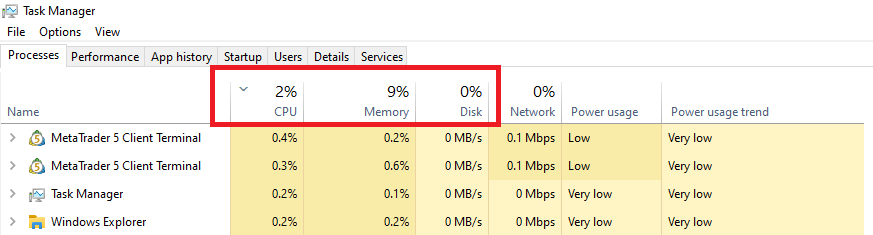
คุณสามารถสัมผัสได้ถึงปัญหาโดยการดู Task Manager เปิดใช้งานด้วย Ctrl + Shift + Esc (หรือคลิกขวาที่แถบงาน → Task Manager)
- บนแท็บ Processes ให้ตรวจสอบการใช้งาน CPU, Memory, และ Disk สำหรับ “MetaTrader 5” หรือ “
terminal64.exe” - บนแท็บ Performance ให้ดูกราฟ CPU, หน่วยความจำว่าง, และแนวโน้มการใช้งานดิสก์เพื่อให้แน่ใจว่าไม่มีอะไรถูกใช้งานจนเต็มตลอดเวลา
- บนแท็บ Startup ให้ปิดใช้งานแอปที่ทำงานอยู่ที่ไม่จำเป็นเพื่อสร้างเสถียรภาพในการบูตหลังจากการรีสตาร์ท
การตีความ “เกณฑ์จำกัด” (เส้นอันตราย)
CPU: หาก เกิน 70% ต่อเนื่องเป็นเวลา 10+ นาที แสดงว่ามีพื้นที่ว่างเหลือน้อย 85–100% เต็ม เป็นระยะเวลานานมีความเสี่ยง (ลดจำนวนกราฟหรือ EA)
Memory: ใช้งานเกิน 80% หรือ มีพื้นที่ว่างเหลือน้อยกว่า 2 GB จะเพิ่มการใช้งานเพจจิง หากเป็นไปได้ควรใช้ 16 GB+; หากมี 8 GB ให้จำกัดแอปที่ทำงานพร้อมกัน
Disk (SSD): หาก Active time 80–100% เป็นเวลานานหลายนาที แสดงว่ามีการคับคั่ง ให้รักษา พื้นที่ว่าง 15–20% บนไดรฟ์ C: ตลอดเวลา
Network: ที่มุมล่างขวาของ MT5, ping ≤100 ms เป็นอุดมคติ; หาก >200 ms ตลอดเวลา โอกาสที่คำสั่งจะล่าช้ามีมากขึ้น
2) การออกแบบพลังงานและการนอนหลับเพื่อป้องกันการหยุดทำงาน
การนอนหลับ, การไฮเบอร์เนต, และพฤติกรรมการประหยัดพลังงานเป็นสาเหตุหลักที่ทำให้ EA หยุดทำงาน เสียบอะแดปเตอร์ AC ไว้เสมอและใช้การตั้งค่าด้านล่างตามลำดับนี้ ทำตามที่เขียนไว้
A. ปิดหน้าจอได้—แต่อย่าปล่อยให้ PC เข้าสู่โหมดสลีปเด็ดขาด
Windows:
Settings → System → Power & Battery → “Screen and sleep”
- หน้าจอ: ตามที่คุณต้องการ (สามารถ ปิด เมื่อไม่ได้ใช้งานได้)
- PC sleep: Never (ไม่เลย)
(สำหรับแล็ปท็อป) ให้ทำงานต่อไปแม้ปิดฝา:
Control Panel → Hardware and Sound → Power Options → เมนูซ้ายมือ “Choose what closing the lid does” → ตั้งค่าเป็น “Do nothing” (ไม่ทำอะไร) (อย่างน้อยสำหรับ Plugged in (เสียบปลั๊ก))

B. ปิดการใช้งานคุณสมบัติประหยัดพลังงานที่ตัดการเชื่อมต่ออุปกรณ์
- ปิดการใช้งาน USB selective suspend: Control Panel → Power Options → “Change plan settings” → “Change advanced power settings” → USB settings → USB selective suspend setting → Disabled (ปิดใช้งาน) (ป้องกันข้อผิดพลาดกับเมาส์/ดองเกิล)
- ปิดการใช้งานการประหยัดพลังงาน NIC: Device Manager → Network adapters → ดับเบิลคลิกอะแดปเตอร์ของคุณ → “Power Management” → ยกเลิกการเลือก “Allow the computer to turn off this device to save power.” (อนุญาตให้คอมพิวเตอร์ปิดอุปกรณ์นี้เพื่อประหยัดพลังงาน)
C. วางแผน Windows Update และการรีสตาร์ท
การรีสตาร์ทที่ไม่คาดคิดเป็นอันตรายถึงชีวิต เมื่อ Windows รีสตาร์ท MT5 จะหยุดทำงาน—และอาจ ยังคงปิดอยู่ หากคุณถือสถานะโดยไม่มี Stop-Loss คุณเสี่ยงต่อการขาดทุนที่ไม่คาดคิดขนาดใหญ่
ขั้นตอนปฏิบัติเพื่อหลีกเลี่ยงการติดตั้ง Windows Update โดยอัตโนมัติ (สำหรับผู้เริ่มต้น)
- ตั้งค่าช่วงเวลา Active hours (ชั่วโมงที่ใช้งาน) ให้ยาวนาน (เช่น 09:00–08:00 ของวันถัดไป)
- เปิดใช้งาน การแจ้งเตือนการรีสตาร์ท (เปิดใน Advanced options)
- ใช้ Pause updates (หยุดอัปเดตชั่วคราว) (นานถึง 35 วัน)
- กำหนดกิจวัตรการ อัปเดตด้วยตนเองสัปดาห์ละครั้ง → รีสตาร์ท → ยืนยันว่า MT5 กู้คืนอัตโนมัติ (ดูที่ “Weekly maintenance”)
(สำหรับรุ่น Pro) คุณสามารถกำหนดค่านโยบายผ่าน “gpedit.msc” เพื่อระงับการรีสตาร์ทอัตโนมัติ สำหรับรุ่น Home ขั้นตอนข้างต้นก็เพียงพอแล้ว
3) ตำแหน่งการติดตั้ง MT5 และวิธีการเปิดใช้งาน (แก้ไขข้อผิดพลาดทั่วไปในคราวเดียว)
ปัญหาเช่น การตั้งค่าไม่ถูกบันทึก, ข้อผิดพลาดด้านสิทธิ์, หรือไฟล์บันทึกหายไป มักเกิดจาก ตำแหน่งการติดตั้ง (ภายใต้ Program Files) และ ตำแหน่งข้อมูลที่กระจัดกระจาย เราแนะนำ:
- ย้าย MT5 ไปที่ รูทของ C: (เช่น
C:\BrokerName\) เพื่อลดการรบกวนของ UAC - เปิดใช้งานด้วย /portable เพื่อให้การตั้งค่า, ไฟล์บันทึก, และต้นไม้ MQL5 ทั้งหมดอยู่ในโฟลเดอร์ MT5
- สำหรับหลายบัญชี/โบรกเกอร์ ให้ แยกโฟลเดอร์ และสร้างทางลัดเปิดใช้งานแยกต่างหาก กำหนดการเปิดใช้งานให้เหลื่อมกัน 5 วินาที เพื่อลดภาระการโหลดที่ราบรื่น
บทความที่เกี่ยวข้อง:
MT5 × EA ข้อผิดพลาดสิทธิ์ UAC: สาเหตุและวิธีหลีกเลี่ยง (เป็นมิตรกับผู้เริ่มต้น)
วิธีการติดตั้งและเปิดใช้งานหลายอินสแตนซ์ MT5 บน PC/VPS เดียว [คู่มือฉบับสมบูรณ์สำหรับผู้เริ่มต้น]
4) รักษาเครือข่ายให้ทำงานอยู่เสมอ (ใช้สายแทน Wi-Fi; ปรับแต่งเราเตอร์ของคุณ)
เครือข่ายที่บ้านเป็นแหล่งความไม่เสถียรที่สำคัญอีกอย่างหนึ่ง ควรเลือกใช้ สาย Ethernet (สาย LAN โดยตรง) หลีกเลี่ยงตัวขยายสัญญาณ; ปิดใช้งานคุณสมบัติเราเตอร์ที่ทำให้เกิดการส่งมอบสัญญาณบ่อยครั้ง เช่น การสลับอัตโนมัติ 2.4/5 GHz รีบูตเราเตอร์รายเดือน เพื่อรีเฟรช หากรุ่นของคุณมี ECO หรือ “การเพิ่มประสิทธิภาพแบนด์วิดท์อัตโนมัติ” ที่เพิ่มการตัดการเชื่อมต่อ ให้ปิดคุณสมบัติเหล่านั้นและสังเกตผล
5) อย่าปล่อยให้ไฟล์บันทึกและประวัติสะสมมากเกินไป
ประวัติแท่งเทียนและไฟล์บันทึกขนาดใหญ่เพิ่มการอ่าน/เขียนและทำให้ระบบช้าลง
- ใน MT5 Tools → Options → Charts ให้เก็บ Number of bars in history (จำนวนแท่งเทียนในประวัติ) ให้น้อยที่สุดเท่าที่จำเป็น
- ลบไฟล์เก่าใน
...\logsและ...\MQL5\Logsเป็นประจำ (ที่เก่ากว่า ~2 สัปดาห์) - รักษา พื้นที่ว่าง 15–20% บนไดรฟ์ระบบ ระวังหาก C: มีพื้นที่ว่าง <10%
บทความที่เกี่ยวข้อง (ใช้ได้กับ PC ที่บ้านด้วย): พื้นฐานการทำงานของ VPS: ให้ทำงานอยู่เสมอและเบาเครื่อง
6) ล็อกหน้าจอของคุณ (MT5 ยังคงทำงานในขณะที่ล็อก)
เมื่อออกจากโต๊ะทำงาน ให้กด Win + L เพื่อล็อก การทำเช่นนี้ยังลดความเสี่ยงการรั่วไหลของข้อมูลหาก PC ถูกขโมย MT5 ยังคงทำงานในพื้นหลังขณะที่ล็อก (กุญแจสำคัญคือ: อย่าเข้าสู่โหมดสลีป)
หากคุณมักจะลืมล็อก ให้กำหนดให้ ต้องเข้าสู่ระบบเมื่อกลับมาทำงานต่อ Settings → Accounts → Sign-in options → เปิดใช้งาน “Require sign-in” (ต้องเข้าสู่ระบบ) เมื่อปลุก; ในการตั้งค่า Screen Saver ให้เปิดใช้งาน “On resume, display logon screen.” (เมื่อกลับมาทำงานต่อ ให้แสดงหน้าจอเข้าสู่ระบบ)
7) เตรียมการเริ่มต้นอัตโนมัติและการกู้คืนหลังจากการล้มเหลว
ตั้งค่าให้ MT5 เปิดใช้งานโดยอัตโนมัติ หลังจากการรีสตาร์ทหรืออัปเดตที่ไม่คาดคิด
- ลงทะเบียน MT5 ใน Startup apps หรือเปิดใช้งานผ่าน Task Scheduler
- เพิ่ม
terminal64.exeและโฟลเดอร์ MT5 ใน รายการยกเว้นของโปรแกรมป้องกันไวรัส ของคุณ
บทความที่เกี่ยวข้อง: การเปิดใช้งานหลายอินสแตนซ์ MT5 โดยอัตโนมัติแบบกลุ่ม: อธิบายการเริ่มต้นและการตั้งเวลาทำงาน
8) ความเสี่ยงจากไฟฟ้าดับและมาตรการรับมือ (แล็ปท็อปเทียบกับเดสก์ท็อป)
การรบกวนภายนอกที่ใหญ่ที่สุดที่บ้านคือไฟฟ้าดับ แม้แต่ไฟตกสั้นๆ ก็สามารถทำให้ เราเตอร์ที่บ้านและ ONT/ONU ดับได้ ซึ่งทำให้เกิด การตัดการเชื่อมต่อเครือข่าย—EA ของคุณอาจกำลังทำงาน แต่ คำสั่งจะไม่ถูกดำเนินการ หากตัว PC เองปิดตัวลง ข้อมูลที่ยังไม่ได้บันทึกและไฟล์บันทึก MT5 อาจเสียหาย แม้ว่าไฟฟ้าจะกลับมาอย่างรวดเร็ว แต่หาก MT5 ยังคงปิดอยู่ EA ของคุณก็จะไม่ทำงาน
ความเสี่ยงจากไฟฟ้าดับยังขึ้นอยู่กับวิธีการปิดสถานะของ EA ของคุณด้วย หาก EA ของคุณปิดด้วยคำสั่ง Market Orders โดยไม่มี Stop-Loss ที่ฝั่งเซิร์ฟเวอร์ การที่ MT5 หยุดทำงานระหว่างไฟฟ้าดับจะเพิ่มโอกาสของการขาดทุนที่ไม่คาดคิดในตลาดที่เคลื่อนไหวเร็ว บทความที่เกี่ยวข้อง: ประเภทคำสั่ง EA และการเปรียบเทียบความเสี่ยง
ในทางตรงกันข้าม, Stop Loss (SL) และ Take Profit (TP) มาตรฐานที่ลงทะเบียนไว้ในเซิร์ฟเวอร์ของโบรกเกอร์ยังคงทำงานแม้ว่า PC ของคุณจะดับ—นี่คือเครือข่ายความปลอดภัยที่สำคัญ EA ที่ใช้ SL ที่แคบเพื่อจำกัดความเสี่ยงต่อการซื้อขายแต่ละครั้งก็สามารถหลีกเลี่ยงความเสี่ยงจากไฟฟ้าดับได้
(อย่างไรก็ตาม, EA บางตัวใช้ Virtual SL/TP ภายใน EA ซึ่ง ไม่ได้ ลงทะเบียนในเซิร์ฟเวอร์ของโบรกเกอร์ โปรดระมัดระวังในกรณีนั้น)
สำหรับข้อมูลอ้างอิง, EA ที่พัฒนาบนเว็บไซต์นี้ใช้ SL และ TP ที่ลงทะเบียนกับโบรกเกอร์เสมอ
สำหรับแล็ปท็อป
- แบตเตอรี่ภายในทำหน้าที่เป็น UPS หากสุขภาพแบตเตอรี่ ต่ำกว่า ~80% ไฟตกสั้นๆ ก็ยังอาจทำให้คุณปิดตัวลงได้ ตรวจสอบสุขภาพแบตเตอรี่เป็นประจำ
- แนะนำ: ต่อ UPS ขนาดเล็กเข้ากับ เราเตอร์ + ONU (400–600 VA) เพื่อ รักษาการเชื่อมต่อ คุณอาจยังคงได้รับการดำเนินการคำสั่งระหว่างไฟฟ้าดับสั้นๆ
- การกู้คืนอัตโนมัติ: หลังจากไฟฟ้ากลับมา ให้ตรวจสอบว่า Windows ล็อกอิน → MT5 เริ่มต้นอัตโนมัติ (Startup หรือ Task Scheduler) หากใช้งานโดยปิดฝา ให้ตรวจสอบ การรับ/ระบายอากาศที่เหมาะสม
สำหรับเดสก์ท็อป
- ใช้ UPS สำหรับเคส (และจอภาพถ้าเป็นไปได้) หากเคสใช้พลังงาน ~300 W, หน่วย 1000–1500 VA จะช่วยให้คุณมีเวลา ไม่กี่นาทีถึง ~15 นาที
- ตั้งค่า BIOS “Restore on AC Power Loss” (หรือที่เรียกว่า AC Back / Restore AC Power / After Power Loss) เป็น Power On → บูตอัตโนมัติหลังจากไฟฟ้ากลับมา
- เก็บเราเตอร์ + ONU ไว้บน UPS ขนาดเล็กแยกต่างหาก เพื่อให้เครือข่าย กลับมาทำงานทันที หลังจาก PC รีบูต
บทความที่เกี่ยวข้อง:
ความเสี่ยงและมาตรการป้องกันไฟฟ้าดับของ EA: VPS, UPS, และ Stop-Loss เพื่อการเทรดอัตโนมัติที่ปลอดภัย
เมื่อเกิดปัญหา: ลำดับที่ถูกต้อง
พัดลมหมุนตลอดเวลา, CPU ค้างอยู่ที่ 80s°C, คำสั่งมาล่าช้า—ให้ลองตามลำดับ:
① ลดอุณหภูมิห้อง → ② ปรับปรุงการไหลเวียนของอากาศ (ยกฐาน/ทำความสะอาด/แผ่นรองระบายความร้อน) → ③ ทบทวนการตั้งค่าพลังงาน (ปิดใช้งานโหมดสลีป; ตั้งค่า Max Processor 90–95%) → ④ ใช้สาย Ethernet และ/หรือรีบูตเราเตอร์
นอกจากนี้, ลดจำนวนอินสแตนซ์ MT5 ที่ทำงานพร้อมกัน / จำกัดจำนวนกราฟที่เปิด / รัน Backtest และ Optimization ในช่วงเวลาที่แตกต่างกัน ตรวจสอบอย่างใจเย็น, ทีละขั้นตอน
เป้าหมาย “สเปคและการตั้งค่า” ที่มีประโยชน์ (สำหรับผู้เริ่มต้น)
- CPU: 2C/4T ทำงานได้; 4C/8T+ ให้พื้นที่ว่างสำหรับการใช้งานหลายบัญชี
- Memory: 16 GB ใช้งานได้สบาย (หากมี 8 GB ให้จำกัดการทำงานพร้อมกัน)
- Storage: ควรเลือก NVMe SSD รักษาพื้นที่ว่าง 15–20% บน C:
- Power plan: Balanced หรือ Best power efficiency; หากความร้อนเป็นปัญหา ให้ตั้งค่า Max processor 90–95%
- Security: เพิ่ม โฟลเดอร์ MT5 ในรายการยกเว้นของ AV (หลีกเลี่ยงผลบวกลวงและการหยุดชะงักของการสแกน)
แม่แบบการบำรุงรักษารายสัปดาห์ (ตัวอย่าง)
- Windows Update (ยกเลิกการหยุดชั่วคราว → อัปเดต → รีสตาร์ท)
- ตรวจสอบทันทีว่า MT5 เริ่มต้นอัตโนมัติ (การตั้งค่า Task Scheduler/Startup)
- ทำความสะอาดไฟล์บันทึก/ประวัติ (ลบรายการที่เก่ากว่า ~2 สัปดาห์)
- ตรวจสอบภาระใน Task Manager (ตรวจสอบให้แน่ใจว่า CPU/Memory/Disk ไม่อยู่ในโซนอันตราย)
- ตรวจสอบอุณหภูมิด้วย Core Temp (สังเกตว่าอุณหภูมิคงที่ที่ 80s°C หรือไม่)
- รีบูตเราเตอร์ หากจำเป็น → ตรวจสอบ ping ของ MT5
สรุป
・เปรียบเทียบ PC ที่บ้านเทียบกับ VPS ในเรื่อง ค่าใช้จ่ายและการทำงาน เพื่อตัดสินใจว่าอะไรเหมาะสมกับคุณ
การระบายความร้อนก่อน: รักษาอุณหภูมิห้องที่ 22–26°C (โดยทั่วไป 18–28°C), CPU <70–80°C
อย่าปล่อยให้มันหยุด: ปิดใช้งานโหมดสลีป, ตั้งค่าฝาให้ “Do nothing”, ปิด การประหยัดพลังงาน USB/NIC, และจัดการ Windows Update ด้วยตนเองพร้อมการตรวจสอบการกู้คืนหลังการรีสตาร์ท
ทำให้เห็นได้: ดู ภาระ ใน Task Manager และ อุณหภูมิ ใน Core Temp หาก CPU >70%, Mem >80%, Disk >80% ตลอดเวลา, ลดจำนวน MT5/กราฟ
แผนรับมือไฟฟ้าดับ: ความเสี่ยงแตกต่างกันไปตามการจัดการสถานะ (SL/TP ลงทะเบียนบนเซิร์ฟเวอร์ หรือไม่?) แล็ปท็อป: แบตเตอรี่ + UPS สำหรับเราเตอร์ แนะนำ; เดสก์ท็อป: UPS สำหรับเคสและอุปกรณ์เครือข่าย
นิสัยการล็อก: ใช้ Win+L (MT5 ยังคงทำงาน) กำหนดให้ต้องเข้าสู่ระบบเมื่อกลับมาทำงานต่อเพื่อหลีกเลี่ยงข้อผิดพลาด
คำถามที่พบบ่อย (FAQ)
- Q. “เกณฑ์จำกัด” สำหรับ CPU, หน่วยความจำ, และดิสก์คืออะไร?
- A. CPU มีความเสี่ยงหากยังคงเกิน 70% เป็นเวลา 10+ นาที หรือถูกใช้งานจนเต็มที่ 85–100% หน่วยความจำมีปัญหาเมื่อใช้งานเกิน 80% หรือมีพื้นที่ว่างเหลือน้อยกว่า 2 GB ดิสก์มีการคับคั่งหาก Active time ยังคงอยู่ที่ 80–100% เป็นเวลาหลายนาที การลดจำนวนอินสแตนซ์ MT5 และกราฟช่วยได้
- Q. ฉันสามารถให้ MT5 ทำงานต่อไปได้หรือไม่เมื่อปิดฝาแล็ปท็อป?
- A. ได้ ตั้งค่า “When I close the lid” เป็น “Do nothing” และตรวจสอบให้แน่ใจว่าได้ปิดใช้งานโหมดสลีป สำหรับการไหลเวียนของอากาศ ให้ยกฐานขึ้นหรือใช้แผ่นรองระบายความร้อน
- Q. ฉันกังวลว่า Windows Update จะรีสตาร์ทโดยอัตโนมัติ
- A. ตั้งค่า Active hours ให้กว้าง, เปิดใช้งานการแจ้งเตือนการรีสตาร์ท, และใช้ Pause Updates ตามที่จำเป็น กำหนดให้เป็นกิจวัตรรายสัปดาห์: อัปเดตด้วยตนเอง → รีสตาร์ท → ยืนยันว่า MT5 เริ่มต้นอัตโนมัติ (รุ่น Pro สามารถเพิ่มการตั้งค่านโยบายได้)
- Q. อะไรที่เหมาะกับผู้เริ่มต้นมากกว่า, PC ที่บ้านหรือ VPS?
- A. PC ที่บ้านก็ใช้ได้ดีในการเรียนรู้กลไก สำหรับเสถียรภาพ 24/7 ที่แท้จริง VPS มักจะชนะ—การรบกวนน้อยกว่า (พลังงาน/เครือข่าย/อุณหภูมิ/การอัปเดต) และการกู้คืนที่เร็วขึ้น
- Q. ฉันควรทำอย่างไรเกี่ยวกับความเสี่ยงจากไฟฟ้าดับ?
- A. แล็ปท็อป: แบตเตอรี่ภายในบวก (ถ้าเป็นไปได้) UPS ขนาดเล็กสำหรับเราเตอร์/ONU เดสก์ท็อป: UPS สำหรับเคส; เปิดใช้งาน BIOS “Restore on AC Power Loss” หลังจากไฟฟ้ากลับมา ให้ใช้ Task Scheduler หรือ Startup เพื่อเปิดใช้งาน MT5 โดยอัตโนมัติ
- Q. จะเกิดอะไรขึ้นถ้าพื้นที่ว่างใน C: เหลือน้อย?
- A. การเขียนไฟล์บันทึกและไฟล์ชั่วคราวอาจเกิดปัญหาคอขวด; Disk Active time เพิ่มขึ้นและทุกอย่างจะช้าลง รักษาพื้นที่ว่าง 15–20% ตลอดเวลา
- Q. MT5 ไม่เสถียรเมื่อฉันรันหลายอินสแตนซ์
- A. กำหนดการเปิดใช้งานให้เหลื่อมกัน 5–10 วินาที, แยกอินสแตนซ์ด้วย /portable, เพิ่มรายการยกเว้น AV, ลดจำนวนกราฟ, และลดจำนวนแท่งเทียนประวัติ