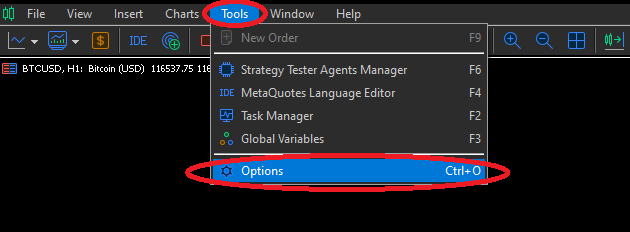
Amaç: EA dosyasını doğru konuma yerleştirmek ve MT5 üzerinde güvenli bir şekilde çalıştırılabilir duruma getirmek.
Ön Hazırlık (Zorunlu)
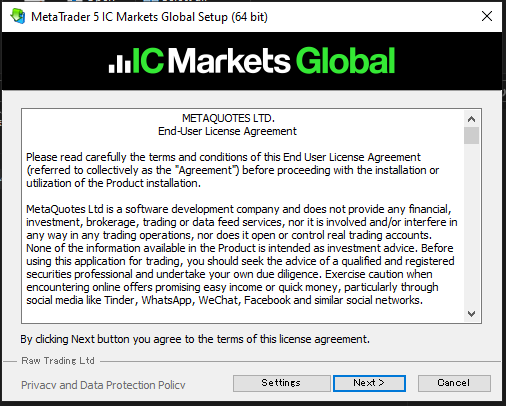
- MT5 (64 bit) en son sürümünü kurun ve başlatın (Aracı kurum tarafından sağlanan sürüm önerilir)
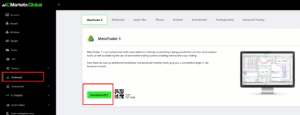
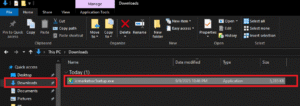
Aracı kurumun müşteri portalından veya benzeri bir yerden yükleyiciyi (ör:BrokerNameSetup5.exe) indirin ve çift tıklayarak kurun.
- İşlem Hesabı Bilgilerini Edinin (Hesap numarası, şifre, sunucu adı)
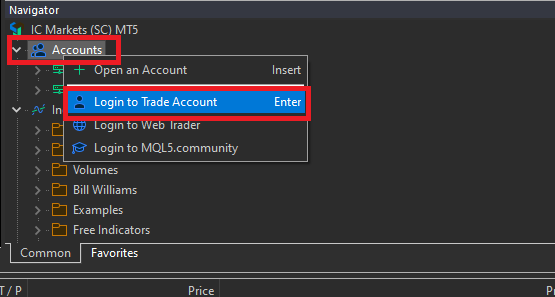
Çoğunlukla aracı kurum tarafından e-posta ile bildirilir. Bazı yöntemlerde şifreyi kendiniz de belirleyebilirsiniz. E-postayı saklayın. - İşlem Hesabına Giriş Yapın: Sunucu / Hesap numarası / Şifre girin.

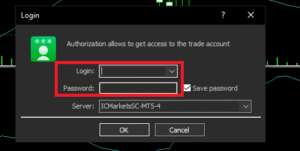
MT5 ekranının sağ altındaki yeşil simge (iletişim durumu) ve yanıt hızı görünüyorsa başarılı demektir. - Hedef Sembolün Görüntülendiğini Kontrol Edin (ör: XAUUSD, EURUSD. Soneklere dikkat edin:
.pro,-ecnvb.)

Eğer “Piyasa Gözlemi”nde yoksa, hedefi Sembol Listesi‘nden etkinleştirin.




EA Dosyalarının Hazırlanması
Aşağıdakilerden birini/birkaçını hazırlayın.
- EA’nın Kendisi:
.ex5veya.mq5 - Eklenti Kütüphaneleri:
.dll/.ex5/.mqhvb. (gerektiği gibi) - Ayarlar Dosyası (İsteğe bağlı):
.set
EA Kurulum Adımları (Windows)
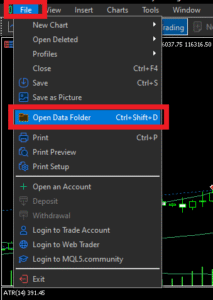
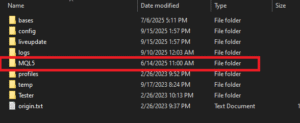
- Veri Klasörünü Açın: MT5 üst menüsü “Dosya” → “Veri Klasörünü Aç”
- Yerleştirme Yolu (Türe Göre)
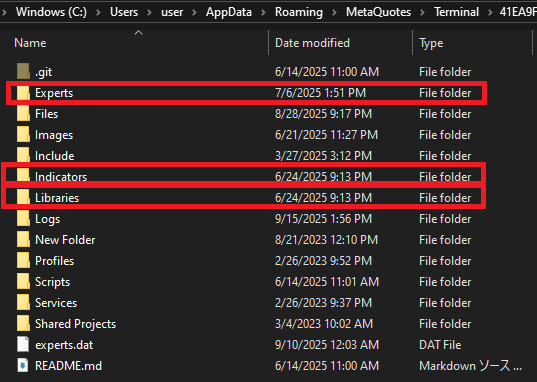
- EA’nın Kendisi:
MQL5/Experts/ - Eklenti Göstergeler:
MQL5/Indicators/ - Kütüphaneler (DLL vb.):
MQL5/Libraries/ - Ayarlar Dosyası (.set – isteğe bağlı):
MQL5/Profiles/Tester/vb.

- EA’nın Kendisi:
- Gezgini Güncelleyin: Gezgin’de (Ctrl+N) “Uzman Danışmanlar” üzerinde sağ tıklayın → “Yenile”

- Grafiğe Uygulayın: Hedef sembolün grafiğini açın ve EA’yı Gezgin’den sürükleyip bırakın.


MT5 Temel Ayarları (Güvenlik Anahtarları)
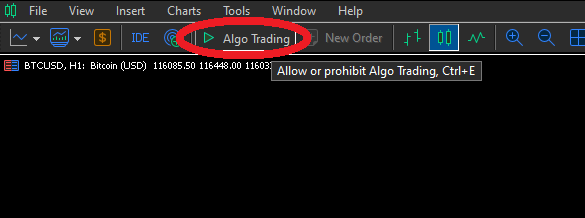
Genel Anahtar
- Araç çubuğundaki “Otomatik İşlem” düğmesi: Yeşil = İzin Verildi / Kırmızı = Durduruldu

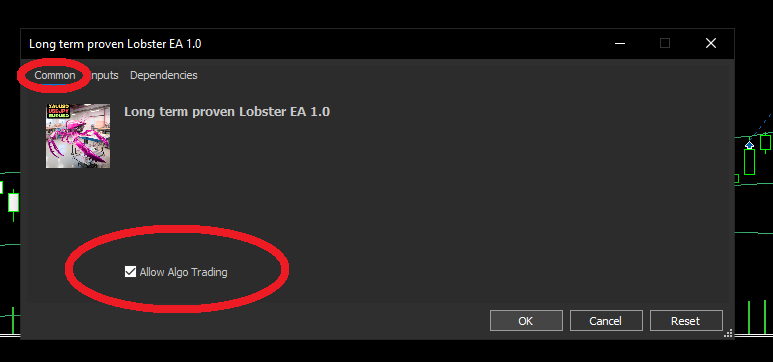
EA Başına İzin (Özellikler > Ortak)
- “Algoritmik İşleme İzin Ver” kutucuğunu işaretleyin

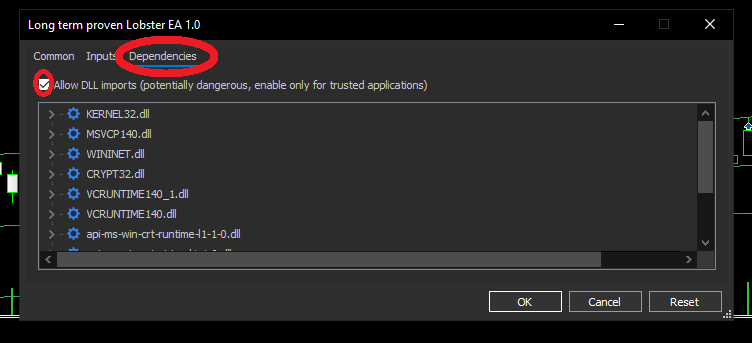
- Yalnızca DLL kullanımına ihtiyaç duyan EA’lar için: “DLL İçe Aktarımına İzin Ver” kutucuğunu işaretleyin (Yalnızca güvenilir EA’lar için açın)

Varsayılan olarak buna izin vermek zorunda değilsiniz.
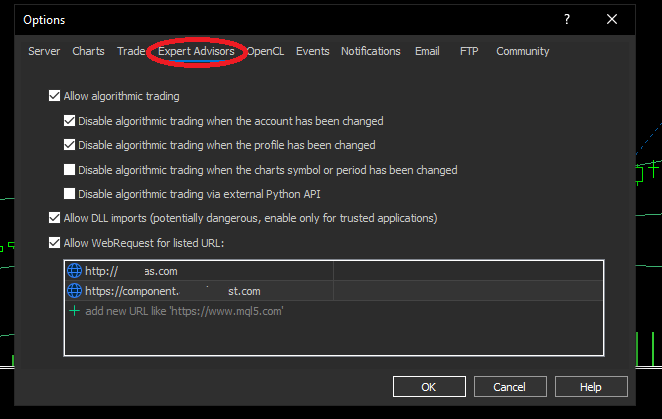
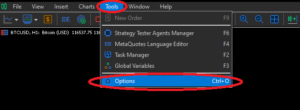
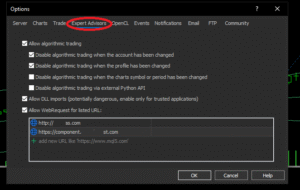
Global Ayarlar (Araçlar > Seçenekler > Uzman Danışmanlar)
-
-
- “Algoritmik İşleme İzin Ver” kutucuğunu işaretleyin
- “DLL İzni” zorunlu değildir. Gerekli ise işaretleyin.
- Web kimlik doğrulaması / lisans kontrolü gerektiren EA’lar için “WebRequest’e İzin Ver” kutucuğunu işaretleyin ve belirtilen URL’yi ekleyin (Gerekli değilse kapalı kalabilir)
Grafik Hazırlığı (Ön Koşulların Sağlanması)
- Sembol: EA’nın desteklediği sembolü ve soneki doğru bir şekilde seçin.
- Zaman Dilimi: EA’nın önerdiğiyle (ör: M1/H1/D1) eşleştirin. Farklı bir zaman dilimi beklenmedik davranışlara neden olabilir.
- Emir Türü: Çift yönlü işlem (hedging) gerektiren EA’lar **hedging hesabı** kullanmalıdır (netting hesaplarında çift yönlü işlem yapılamaz).
- Kotasyon Güncellemesi: Grafik açıldığında geçmiş otomatik olarak alınır. Gerekirse ana zaman dilimlerini bir kez dolaşarak çubukları oluşturun.
Giriş Parametrelerinin Başlangıç Ayar Örnekleri
- Lot / Risk: Başlangıçta çok düşük bir lot veya düşük bir risk %’si ile başlayın. Backtest ile Drawdown (DD) anlaşıldıktan sonra ayarlayın.
- Magic Number: Aynı MT5’te birden fazla EA çalıştırılıyorsa **tekrar etmemelidir**. Tekrarlama, emir yönetimini bozar.
- İşlem Saati / Cuma Kapanışı: Çoğunlukla **aracı kurumun sunucu saati** baz alınır. Yanlış ayar, kapanışın kaçırılmasına neden olabilir.
- Maksimum Spread / Minimum Mesafe (Filtre): Haberler veya rollover sırasındaki aşırı spread ile girişleri engeller. Çok katı bir ayar, giriş fırsatlarının kaçırılmasına yol açabileceğinden **makul bir değer** kullanın.
Başlangıç Kontrol Listesi (Kurulumdan Hemen Sonra)
- EA’nın kendisi
MQL5/Experts/içine yerleştirildi - MT5 yeniden başlatıldı VEYA Gezgin **yenilendi**
- “Otomatik İşlem” düğmesi **yeşil**
- EA özelliklerinde **”Algoritmik İşleme İzin Ver”** AÇIK
- Hedef sembol ve zaman dilimi EA’nın beklentilerine uygun
- Backtest çalıştırıldı ve hata olmadığı onaylandı
- Birden fazla EA çalıştırılırken, **Magic Number tekrarı yok**
Aşağıdakiler EA’ya bağlı olarak zorunlu olabilir:
- Standart dışı göstergeler / kütüphaneler belirlenen klasörlere yerleştirildi
- DLL / WebRequest gerektiren EA’lar için gerektiğinde izin ayarları yapıldı
Sık Karşılaşılan Hatalar ve Çözümleri
- Trade is disabled / algo trading disabled: Otomatik İşlem düğmesini (genel) ve EA özelliklerini (bireysel) her ikisini de AÇIN
- Invalid volume / Volume step is invalid: Hesabın **minimum lot, adım ve maksimum lot** değerlerine göre yeniden ayarlayın
- Invalid stops / Too close stops: Aracı kurumun **minimum mesafesinden (StopLevel/FreezeLevel)** daha geniş bir mesafe ayarlayın
- Symbol not found / Market closed: Soneki kontrol edin, Piyasa Gözlemi’nde etkinleştirin, işlem saatleri içinde olup olmadığını kontrol edin
- Not enough money: Lotu düşürün / marj serbestisini artırın
Sıkça Sorulan Sorular (SSS)
- S. MT5 32 bit’te de çalışır mı?
- C. Mevcut ortamda **64 bit sürümünün** kullanılması önerilir. Uyumluluk ve istikrar açısından avantajlıdır.
- S. DLL izni her zaman gerekli midir?
- C. Hayır. **Yalnızca gerekli olan EA’lar** için izin verin. Kaynağın güvenilir olduğu durumlarla sınırlayın.
- S. Hedging hesabı ile Netting hesabı arasındaki fark nedir?
- C. Hedging **çift yönlü işleme izin verir**; Netting’de ise aynı semboldeki pozisyonlar **mahsup edilir/birleştirilir**. EA gereksinimlerinize göre seçin.
- S. WebRequest URL’si nereye girilir?
- C. “Araçlar > Seçenekler > Uzman Danışmanlar“da **”WebRequest’e İzin Ver”** kutucuğunu işaretleyin ve **belirtilen URL’yi** ekleyin.
- S. Magic Number tekrar ederse ne olur?
- A. Emir yönetimi karışır, bu da istenmeyen kapanışlar veya yeniden açılışlar gibi sorunlara yol açar. **Her EA için benzersiz bir değer** ayarlayın.
- S. Backtest için hangi modeli seçmeliyim?
- A. İki aşamalı bir yaklaşım önerilir: önce “Yalnızca Açılış Fiyatları” ile hata kontrolü yapın, sorun yoksa “Gerçek Tikler” ile detaylı inceleme yapın.
- S. Maksimum spread için başlangıç değerinin bir ölçütü nedir?
- A. Piyasa normal olduğunda gerçekleşebilecek **biraz marjlı bir değer** ile başlayın ve icra durumuna bakarak ince ayar yapın. Çok katı bir ayar fırsat kaybına neden olur.
-