UAC izin hatası nedir?
MT5 (MetaTrader 5) üzerinde bir EA (Uzman Danışman) çalıştırırken, Windows UAC (Kullanıcı Hesabı Denetimi) bazen “Erişim reddedildi” veya “Dosya oluşturulamıyor” gibi hatalara neden olabilir.
UAC, sistemin güvenliğini korumak için belirli sistem alanlarında yazma ve ayar değişikliklerini kısıtlayan bir güvenlik mekanizmasıdır.
Özellikle MT5’i C:\Program Files veya C:\Program Files (x86) gibi korumalı klasörlere yüklediyseniz, EA log kaydı, ayar dosyası yazma veya rapor oluşturma sırasında bu hatalar sık görülür.
MT5’in nereye yüklendiğini görmek için masaüstündeki MT5 kısayoluna sağ tıklayıp “Dosya konumunu aç” seçeneğini kullanabilirsiniz.
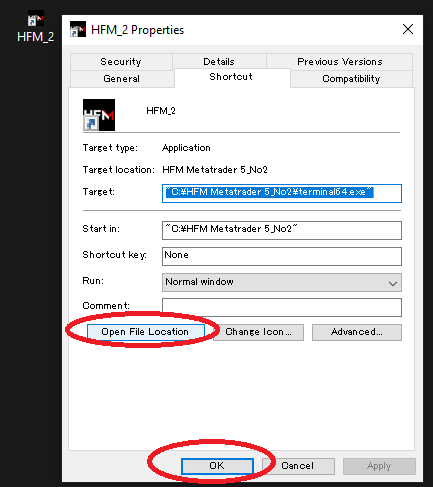
Yaygın belirtiler (hata mesajı örnekleri)
cannot open file ... (access denied)failed to save filecannot create directory- “Dosyaya erişim reddedildi.”
Bu hatalar, EA veya MT5’in gerekli yazma izinlerine sahip olmaması durumunda meydana gelir.
Genellikle backtest sonuçlarını kaydederken, özel göstergeler dışa aktarılırken veya log dosyaları oluşturulurken görülür.
UAC neden MT5’i etkiler?
Windows, sistemi korumak için Program Files gibi klasörlerde normal kullanıcıların yazma erişimini engeller.
MT5 bu alana yüklenmişse, EA tarafından oluşturulan dosyalar (MQL5\Files veya loglar gibi) UAC tarafından engellenebilir ve bu da hatalara yol açar.
Bazı durumlarda dosyalar “VirtualStore” (%LocalAppData%\VirtualStore) klasörüne yönlendirilebilir, bu da ayarların uygulanmadığı izlenimini yaratır.
Çözümler (Yeni başlayanlar için önerilen sırayla)
1. MT5’i yönetici olarak çalıştırın
Bu en kolay çözümdür.
MT5 kısayoluna sağ tıklayın ve “Yönetici olarak çalıştır” seçeneğini seçin.
Bu, MT5 ve EA’nızın gerekli dosya erişim izinlerine sahip olmasını sağlar.
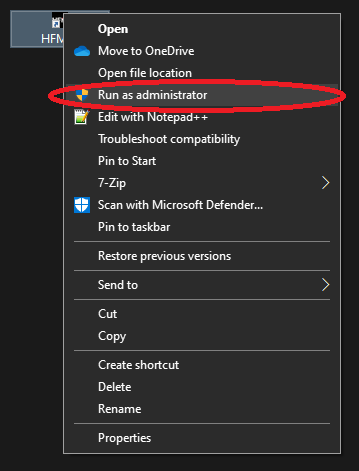
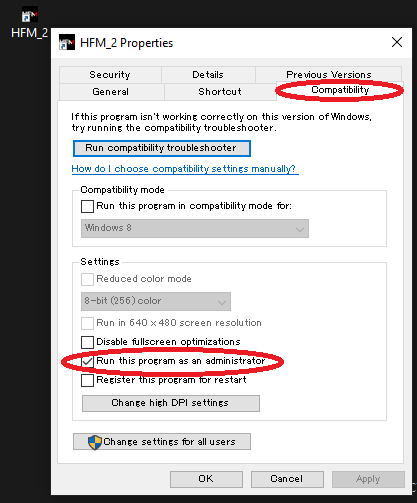
MT5’i her zaman yönetici olarak çalıştırmak için:
- MT5 kısayoluna sağ tıklayın → “Özellikler”
- “Uyumluluk” sekmesine gidin → “Bu programı yönetici olarak çalıştır” seçeneğini işaretleyin
- Kaydetmek için “Tamam” düğmesine basın
2. Korumalı olmayan bir klasöre yeniden yükleyin
Her seferinde “Yönetici olarak çalıştır” yapmak istemiyorsanız, MT5’i C:\MT5\ veya D:\Trading\MetaTrader5\ gibi UAC’den etkilenmeyen bir klasöre yeniden yükleyin.
Bu, EA’nın log, ayar ve rapor dosyalarını sorunsuz bir şekilde kaydetmesini sağlar.
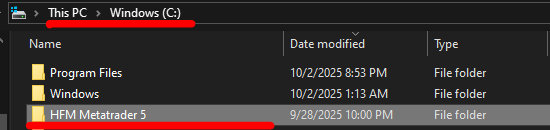
İpucu: Yeniden yüklemeden önce “Veri Klasörü”nün (Dosya > Veri Klasörünü Aç) içeriğini (örneğin MQL5) yeni ortama kopyalayarak kolayca geri yükleyebilirsiniz.
3. UAC seviyesini ayarlayın (Gelişmiş kullanıcılar için)
Denetim Masası’ndan UAC bildirim seviyesini azaltabilirsiniz.
Ancak bu, güvenliği düşürür — bu yöntemi yalnızca EA’ya özel VPS veya belirli bir işlem bilgisayarında kullanın.
- Windows aramasına “UAC” yazın → “Kullanıcı Hesabı Denetimi ayarlarını değiştir” seçeneğini seçin
- Kaydırıcıyı aşağı indirerek bildirim sıklığını azaltın → bilgisayarı yeniden başlatın
4. VPS kullanıcıları için notlar
UAC, VPS sistemlerinde de etkindir.
Varsayılan ayarlarda log veya rapor kaydı başarısız olabilir.
Sorunları önlemek için MT5’i her zaman yönetici olarak çalışacak şekilde ayarlayın ve gerekirse UAC bildirimlerini azaltın.
Kurulum öncesi ve sorun giderme kontrol listesi
- MT5 yönetici olarak mı çalıştırılıyor? (kısayol özelliklerini kontrol edin)
- Yükleme konumu korumasız bir klasör mü? (
Program Filesklasöründen kaçının) - Log ve ayar dosyaları doğru yerde mi kaydediliyor? (gerekirse VirtualStore’u kontrol edin)
- VPS ortamında aynı yapılandırmayı uyguladınız mı?
Özet
UAC kaynaklı izin hataları, yükleme konumunu ve çalıştırma ayrıcalıklarını düzelterek çözülebilir.
Yeni başlayanlar için en hızlı ve güvenli yöntem önce “Yönetici olarak çalıştırmak”, ardından gerekirse MT5’i korumasız bir klasöre yeniden yüklemektir.
İlgili makaleler:
MT5’in kurulumu ve ilk başlatma rehberi (Ekran görüntüleriyle)
Tek bir PC/VPS üzerinde birden fazla MT5 örneğini çalıştırma yöntemi
SSS
- S: MT5’i her seferinde yönetici olarak mı çalıştırmam gerekiyor?
- C: Hayır. Kısayolun özelliklerinde “Bu programı yönetici olarak çalıştır” seçeneğini etkinleştirirseniz MT5 her zaman yönetici olarak açılır.
- S: MT5’i Program Files klasörüne yükleyebilir miyim?
- C: Evet, ancak UAC kısıtlamalarına takılabilirsiniz. Korumalı olmayan bir klasöre yüklemeniz önerilir.
- S: UAC seviyesini düşürmek güvenli mi?
- C: Güvenlik riski artar. Bunu yalnızca özel bir VPS veya işlem bilgisayarında yapın.
- S: Kaydedilen dosyaları bulamıyorum.
- C: Dosyalar “VirtualStore” (
%LocalAppData%\VirtualStore) klasörüne yönlendirilmiş olabilir. Gerçek yolu kontrol edin. - S: VPS üzerinde de aynı ayarları uygulamam gerekiyor mu?
- C: Evet. UAC, VPS’lerde de etkin olduğundan yönetici olarak çalıştırma ve korumasız yükleme yolu önerilir.