MT5 nasıl indirilir
① (Hazırlık) Ticaret hesabı bilgilerinizi alın
MT5’i indirmek ve kullanmak için önce bir aracı kurumda ticaret hesabı açmanız gerekir.
Hesabınız olmadan giriş yapamaz veya ticarete başlayamazsınız, programı kursanız bile.
Bu örnekte, süreci IC Markets üzerinden göstereceğiz.
MT5’i ilk kez kullanıyorsanız, önce bir demo hesap açmanızı öneririz.

Hesabınızı açtıktan sonra giriş bilgileriniz (hesap numarası, şifre ve sunucu) e-posta ile gönderilecektir.
Bu bilgileri güvenli bir yerde saklayın; giriş yapmak için gereklidir.
② MT5 kurulum dosyasını indirin
Kayıt olduktan sonra Müşteri Alanınıza giriş yapın ve MT5 yükleyicisini indirin.

icmarketssc5setup.exe dosyasının “İndirilenler” klasörüne kaydedildiğini doğrulayın.
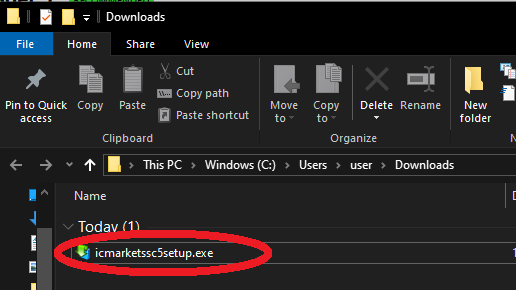
Dosya adı genellikle “AracıKurumAdı + setup.exe” şeklindedir.
Bu .exe dosyası yalnızca yükleyicidir; MT5’in kendisi değildir.
İndirme düğmesi görünmüyorsa aşağıdaki sayfaları kontrol edin:
- Müşteri alanı
- Resmî web sitesindeki “Platform” sayfası
- Giriş bilgilerinin gönderildiği e-posta
MT5 kurulum adımları (Windows)
- İndirilen
“AracıKurumAdı + setup.exe”dosyasına çift tıklayın. - Kurulum penceresi açıldığında “İleri (Next)” butonuna tıklayın.
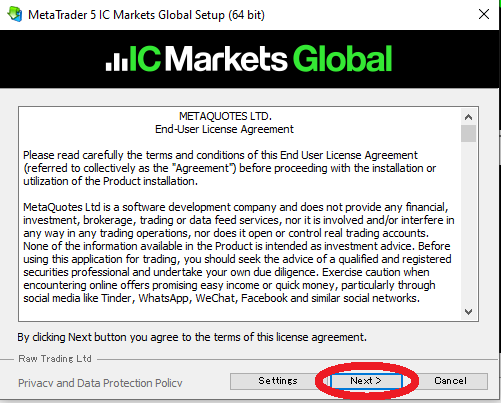
- “Bitir (Finish)” butonuna tıklayın; MT5 otomatik olarak başlayacaktır.
Not: Windows “Kullanıcı Hesabı Denetimi (UAC)” penceresi görünürse “Evet”e tıklayın.
Eğer EA çalıştırırken veya log kaydederken UAC hataları alıyorsanız, MT5’in kurulum klasörünü değiştirmeyi deneyin.
Daha fazla bilgi için bkz.: MT5×EA UAC İzin Hatası: Nedenleri ve Çözümleri (Yeni Başlayanlar İçin)
İlk açılışta yapılandırma
MT5’i ilk kez açtığınızda hesap oluşturma penceresi görüntülenecektir.
① Sunucu seçimi
Aracı kurumunuzu ve işlem sunucunuzu seçin.
Genellikle sunucu listesi otomatik olarak görünür.
Görünmüyorsa, arama kutusuna kurum adını yazın.
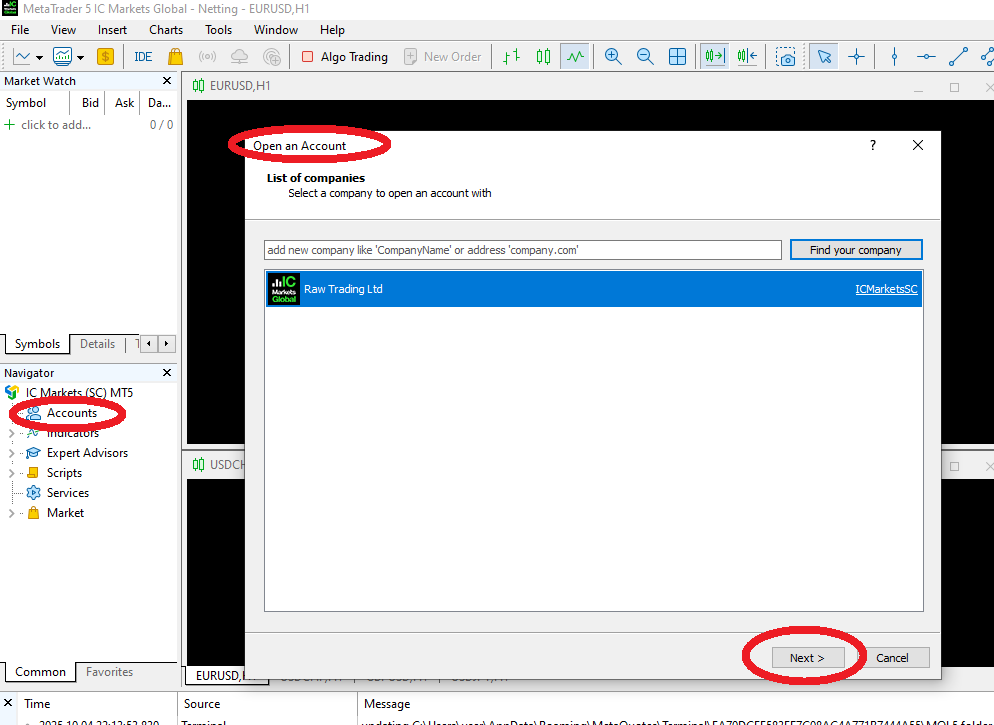
Eğer pencere otomatik olarak açılmazsa, Gezgin (Navigator) penceresindeki “Hesaplar (Accounts)” bölümüne sağ tıklayıp “Hesap Aç (Open an Account)” seçeneğini seçin.
② Giriş bilgilerini girin
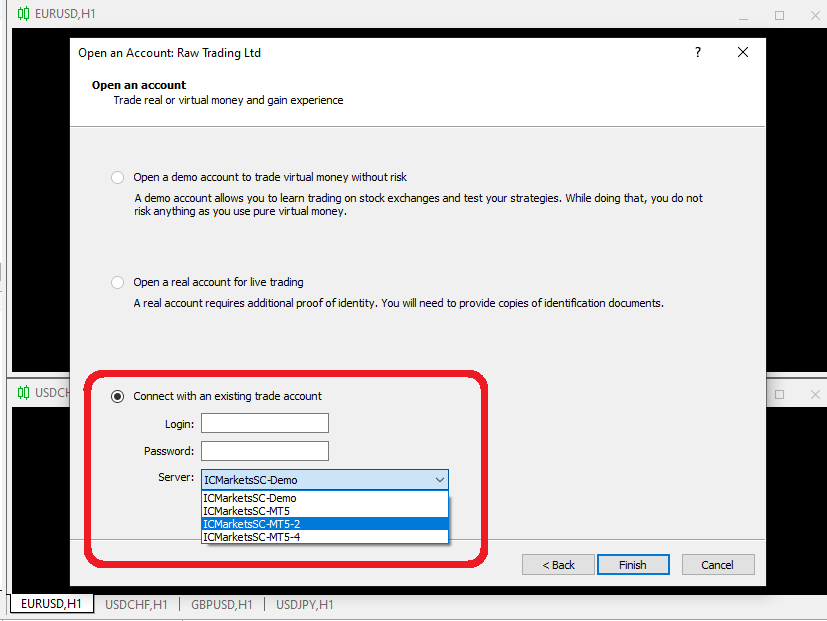
- Giriş Kimliği: E-posta ile gönderilen hesap numaranız
- Şifre: E-posta ile gelen veya kayıt sırasında belirlenen şifre
- Sunucu: E-postada belirtilen sunucu adını seçin
Giriş ekranındaki sunucu açılır menüsünde hedef sunucu görünmüyorsa, lütfen aşağıdakileri deneyin:
- Gezginde “Hesap” üzerine sağ tıklayın → “Hesap Aç” seçeneğini seçin.
- Broker aramasına “HFMarkets” (örnek) yazarak arama yapın.
- Bu ekranda “Sonraki” tuşuna basmayın; bunun yerine “İptal” tuşuna basın.
- Giriş ekranını tekrar açın, hedef sunucu sunucu açılır menüsünde görünecektir.


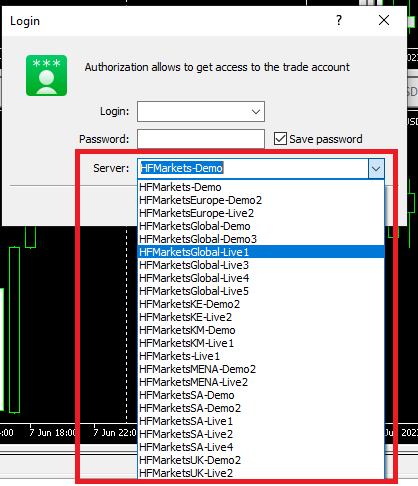
Giriş doğrulama ve grafik görüntüleme
Giriş başarılı olduğunda sağ alt köşedeki bağlantı göstergesi yeşil olur ve fiyatlar hareket etmeye başlar.
Bu, bağlantının başarılı olduğunu gösterir.

Gösterge kırmızı kalırsa, bağlantı başarısız olmuştur.

Bağlanamıyorsanız şu noktaları kontrol edin:
- Yanlış sunucu seçimi
- Yanlış şifre
- İnternet bağlantısı sorunu
Önerilen başlangıç ayarları
① Arayüz dilini değiştirin
Menüden “Görünüm → Diller (View → Languages)” seçin ve MT5’i yeniden başlatın.

② Grafik görünümünü ayarlayın
- Izgarayı gizle: “Sağ tıklayın → Izgarayı göster seçeneğini kaldırın”
- Şamdan grafiği: “Araç çubuğundaki mum simgesine tıklayın”
③ Zaman dilimleri ve pariteler ekleyin
“Piyasa İzleme (Market Watch)” penceresinde sağ tıklayarak sembolleri gösterip gizleyin veya yeni grafik açın.
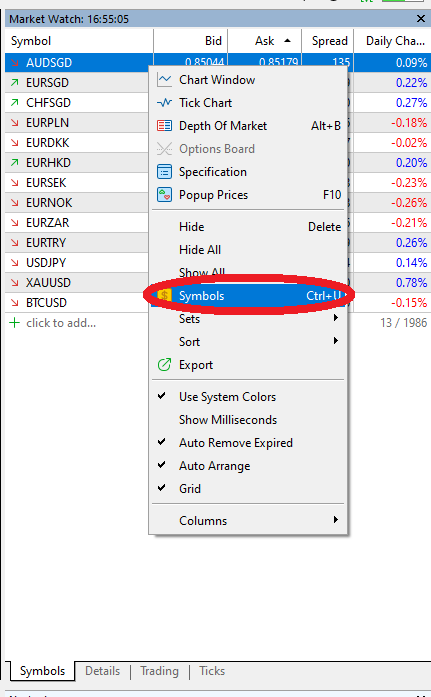
İstediğiniz sembol görünmüyorsa, üst araç çubuğundaki “Semboller” simgesine tıklayarak ekleyin.

Özet: MT5 artık kullanıma hazır!
Bu adımları tamamladıktan sonra MT5’in kurulum ve ilk yapılandırması tamamlanmıştır.
Artık grafik açabilir, indikatör veya EA ekleyebilir ve ticarete veya geriye dönük testlere başlayabilirsiniz.
Aynı PC/VPS üzerinde birden fazla MT5 hesabı kullanmak istiyorsanız, bkz.:
Bir Bilgisayarda Birden Fazla MT5 Kopyası Nasıl Çalıştırılır (Yeni Başlayanlar İçin Kılavuz)
İlgili makaleler:
VPS Temelleri: Kararlı ve Hafif Kullanım
MT5’te EA Kurulumu ve Başlangıç Kontrol Listesi
Sıkça Sorulan Sorular (SSS)
- S: Aracı kurum sürümü ile MetaQuotes’un resmi sürümü arasındaki fark nedir?
- C: Aracı kurum sürümü sunucuyu otomatik olarak ayarlar — yeni başlayanlar için idealdir. MetaQuotes sürümünde ise manuel seçim gerekir.
- S: Giriş bilgilerimi unuttum, ne yapmalıyım?
- C: Aracı kurumdan gelen hesap açılış onay e-postasını kontrol edin; sunucu adı, hesap numarası ve şifre orada belirtilmiştir.
- S: MT5’i Mac’te kullanabilir miyim?
- C: Evet, resmi web sitesinden Mac sürümünü indirebilirsiniz. Ancak bazı aracı kurumlar yalnızca Windows’u destekler.
- S: MT5’i mobil cihazda kullanabilir miyim?
- C: Evet, “MetaTrader 5” (iOS/Android) uygulamasıyla gerçek zamanlı işlem yapabilir ve grafikleri görüntüleyebilirsiniz.