Bu makale ile yapabilecekleriniz
Aynı aracı kurumun birden fazla MT5’ini çalıştırabilir, tek bir PC veya VPS üzerinde farklı EA’ler atayarak birden fazla hesabı yönetebilirsiniz.
Önemli noktalar, orijinal MT5’i güvenli bir yere kopyalayarak klasör bazında ayırmak ve Yönetici Yetkisi (UAC) ile ilgili sorunlardan kaçınmaktır.
İlk MT5 indirme yöntemi için bu makaleye bakın: MT5 Kurulumundan İlk Çalıştırmaya Kadar | Ekran Görüntülü Komple Kılavuz (Windows Uyumlu)
Ön Koşullar ve Önemli Noktalar (Yeni Başlayanlar İçin Yaklaşım)
- Hedef İşletim Sistemi: Windows (PC/VPS)
- Neden “Program Files Dışı”na? Program Files altındaki klasörler, UAC (Kullanıcı Hesabı Denetimi) tarafından korunur ve ayar dosyası yazma veya otomatik güncellemelerde tıkanmaya neden olabilir. Yeni başlayanlar için, önce C:\ altına gibi yetkisi sorunsuz bir yere taşıyıp ardından çoğaltmak daha stabil çalışmasını sağlar.
- “Klasör Ayırma” = “Ana Program” ve “Veri”nin Bağımsızlığı: Her MT5 başlangıcında benzersiz bir veri klasörü (uzun alfanümerik hash) oluşur. Bu klasörler ayrıysa, ayarlar, MQL5/Experts vb. de bağımsız olarak yönetilebilir.
UAC (Kullanıcı Hesabı Denetimi) Nedir?
Windows’un sistemi korumak için, uygulamaların önemli alanlara yazma girişimlerinde kısıtlama ve onay yapmasını sağlayan bir mekanizmadır. Program Files altındaki koruma güçlüdür ve MT5 ayar kaydetme veya log oluşturma sırasında beklenmedik hatalar/yetki sorunları sıkça yaşanır. C:\ altına taşıyıp çoğaltmak sorunları azaltır.
İlgili Makale: MT5×EA UAC (Kullanıcı Hesabı Denetimi) Yetki Hatası: Sebepleri ve Kaçınma Yöntemleri [Yeni Başlayanlar İçin]
Adımlar: Birden Fazla MT5’i Güvenli Bir Şekilde Çalıştırılabilir Hale Getirme
Aşağıdaki örnekte HF Markets’in “HFM Metatrader 5″i kullanılmıştır. Diğer aracı kurumlarda da temel prosedür aynıdır.
Orijinal Klasörü C:\ Altına Taşıma
Varsayılan kurulumda MT5 genellikle şurada bulunur:
C:\Program Files\HFM Metatrader 5</code>
Bunu Kes→Doğrudan C:</strong> altına Yapıştır.
- Örnek:
C:\HFM Metatrader 5</code> - * Program Files altında artırmaktan kaçının, çünkü UAC ile tıkanma olasılığı yüksektir.
Klasörü Çoğaltma ve “Numaralı İsim” Verme
C:\HFM Metatrader 5</code> klasörünü Kopyala ve Yapıştır ile çoğaltın ve kolay tanımlama için adını değiştirin:
C:\HFM Metatrader 5_No1</code>C:\HFM Metatrader 5_No2</code>

Kısayol Oluşturma ve Yerleştirme
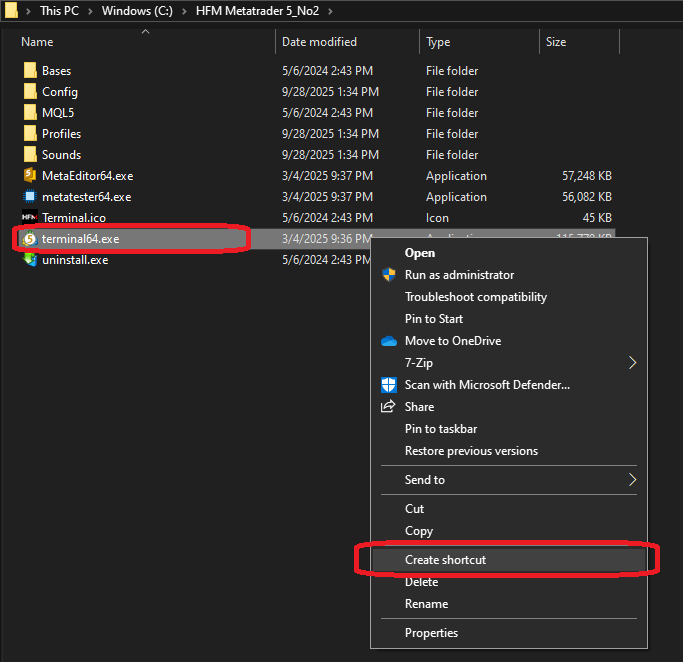
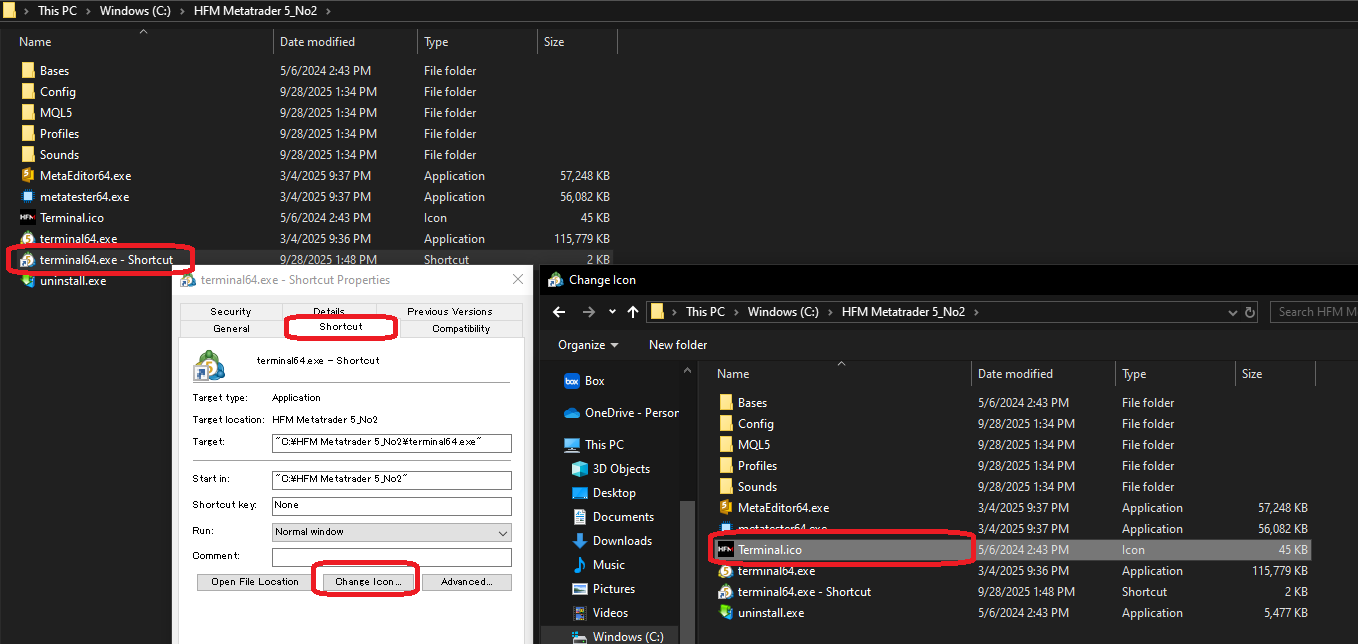
Her bir klasör içindeki terminal64.exe‘ye sağ tıklayın → Kısayol Oluştur
- İkon da ayarlarsanız kullanım daha kolay olur.
Başlatma Testi
Kısayolları masaüstüne taşıyın. Kısayol adlarını aşağıdaki gibi anlaşılır yaparsanız kullanışlı olur:
- Örnek:
HFM_1,HFM_2
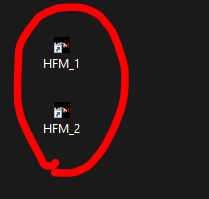
Masaüstündeki kısayollara çift tıklayarak başlatın (No1 ve No2’yi ayrı ayrı başlatabilirsiniz).
Ayırma Kontrolü: Veri Klasörlerinin (Hash) Farklı Olduğunu Kontrol Etme
- Her MT5’te [Dosya] → [Veri Klasörünü Aç]‘a tıklayın.
- Açılan yolda, uzun alfanümerik hash içeren bir klasör adı görünecektir.
- No1 ve No2 için hash’in farklı olduğunu teyit edebilirseniz, tam ayırma BAŞARILIDIR.
![MT5 [Dosya] → [Veri Klasörünü Aç] Ekranı](https://bestforexrobo.com/wp-content/uploads/2025/09/MT5-file-→-Open-Data-Folder-screen.png)

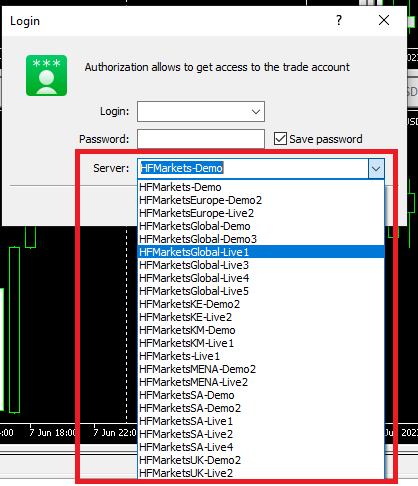
Sunucu Açılır Menüde Görünmediğinde Yapılacaklar
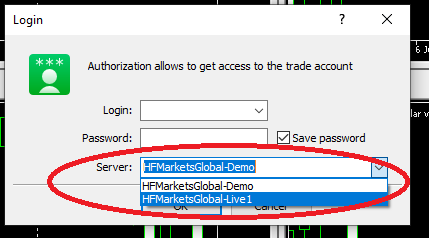
Giriş ekranındaki sunucu açılır menüsünde istenen sunucu görünmüyorsa:
-
- Gezgin’de “Hesaplar”a sağ tıklayın → “Hesap Aç”ı seçin.
- Aracı kurum aramasında “HFMarkets” (örnek) yazıp aratın.
- Bu ekranda “İleri”ye basmayın, bir kez İptal edin.
- Giriş ekranını tekrar açtığınızda, istenen sunucu sunucu açılır menüsünde görünecektir.


Başka Bir Yöntem: Kurulumu Yükleyici ile Ayırma
setup.exe yükleyicisini kullanırken, kurulum klasörüne numara vererek birden fazla kurulum yapmak da mümkündür.
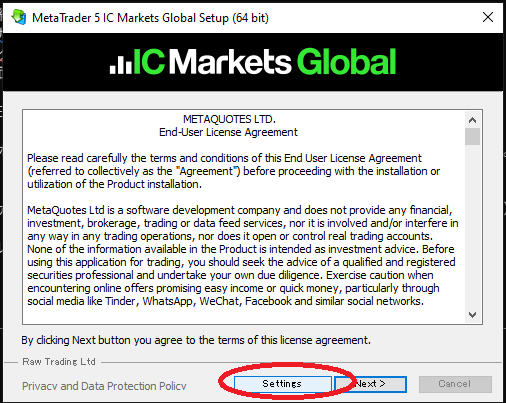
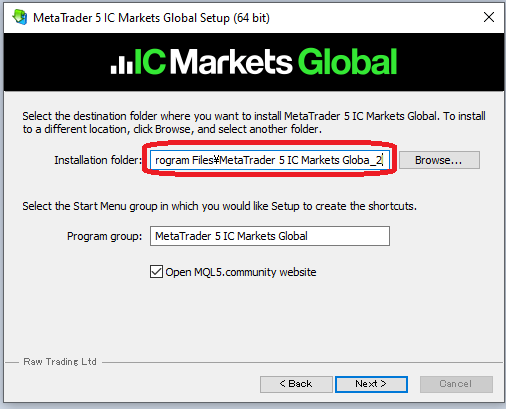
Ancak, Program Files altını seçerseniz UAC’nin etkisine daha açık hale gelirsiniz. Yeni başlayanlar için C:\ altına manuel olarak çoğaltma yöntemi daha az sorun çıkarma eğilimindedir.
Çoklu MT5’in Stabil Çalışması İçin Kontrol Listesi
- Görev Yöneticisi ile CPU, bellek ve disk yükünü sürekli kontrol edin
- MT5’i hafifletin: Görüntülenen grafikleri en aza indirin / Bar sayısını azaltın / Haberleri, bildirimleri ve sesi kapatın
- Logların şişmesini önleyin: Gereksiz logları silin ve kaydetme süresini kısaltın
- Gerektiğinde otomatik yeniden başlatma + otomatik oturum açma ayarlayarak arıza kurtarma süresini kısaltın
- VPS kullanıyorsanız bant genişliği ve gecikmeye (latency) dikkat edin (Aracı kuruma yakın bölge önerilir)
- İlgili Makale: VPS Kullanımının Temelleri (Durdurmamak, Ağırlaştırmamak / MT5’i Hafifletme Ayarları)
Sıkça Sorulan Sorular (SSS)
S1. EA/İndikatör sadece No1’de veya No2’de görünüyor, diğerinde yok.
MQL5/Experts veya MQL5/Indicators içine doğru şekilde kopyalayın.S2. /portable yöntemiyle farkı nedir?
/portable, verileri ana klasörün hemen altına koyma yöntemidir; bu da tamamen taşıma veya toplu taşıma için daha kolay olmasına rağmen, ilk başlatma seçeneği ayarları bazı kullanıcılar için daha ileri düzey görünebilir.S3. Program Files altına çoğaltmak sorun yaratır mı?
S4. Sunucu giriş açılır menüsünde görünmüyor.
Özet
- Tüm klasörü Program Files dışına (ör:
C:\MT5\ICM_01) kopyalayın → Çoğaltın → Kısayoldan başlatın - [Veri Klasörünü Aç] kullanıldığında hash farklı ise, ayarlar ve MQL klasörleri de tamamen ayrılmış demektir.
- Yeni başlayanlar için /portable gerektirmeyen “klasör ayırma” yöntemi ile başlamak daha kolay ve güvenlidir.