Những gì bạn có thể làm với bài viết này
Bạn có thể khởi động nhiều MT5 của cùng một nhà môi giới và giao dịch bằng cách chỉ định các EA khác nhau cho nhiều tài khoản trên một PC hoặc VPS.
Điểm mấu chốt là sao chép MT5 gốc đến một vị trí an toàn để tách toàn bộ thư mục và tránh các sự cố liên quan đến quyền quản trị viên (UAC).
Tham khảo bài viết này để biết cách tải xuống MT5 lần đầu: Từ cài đặt MT5 đến khởi động lần đầu|Hướng dẫn đầy đủ có ảnh chụp màn hình (Tương thích với Windows)
Tiền đề và điểm quan trọng (Tư duy cho người mới bắt đầu)
- Hệ điều hành mục tiêu: Windows (PC/VPS)
- Tại sao lại “bên ngoài Program Files”? Thư mục Program Files được bảo vệ bởi UAC (User Account Control), dễ gây tắc nghẽn khi ghi tệp cài đặt hoặc cập nhật tự động. Người mới bắt đầu nên di chuyển nó đến vị trí có quyền đơn giản như ngay dưới C:\ trước khi sao chép sẽ ổn định hơn.
- “Tách thư mục” = Độc lập giữa “Thân chương trình” và “Dữ liệu”: Mỗi lần khởi động MT5 sẽ có một thư mục dữ liệu riêng (hash dài gồm chữ cái và số). Nếu các thư mục này khác nhau, bạn có thể quản lý cài đặt, MQL5/Experts, v.v., một cách độc lập.
UAC (User Account Control) là gì?
Đây là một cơ chế của Windows giới hạn hoặc yêu cầu xác nhận khi ứng dụng cố gắng ghi vào các khu vực quan trọng để bảo vệ hệ thống. Khu vực Program Files được bảo vệ mạnh mẽ, thường xảy ra lỗi bất ngờ hoặc vấn đề quyền hạn khi MT5 lưu cài đặt hoặc xuất Log. Di chuyển nó đến ngay dưới C:\ và sau đó sao chép sẽ giảm thiểu sự cố.
Bài viết liên quan: Lỗi quyền UAC (User Account Control) trong MT5×EA: Nguyên nhân và cách khắc phục【Dành cho người mới bắt đầu】
Các bước: Thiết lập MT5 để khởi động nhiều lần một cách an toàn
Ví dụ dưới đây sử dụng “HFM Metatrader 5” của HF Markets. Về cơ bản, nó cũng giống với các nhà môi giới khác.
Di chuyển thư mục gốc đến ngay dưới C:\
Theo cài đặt mặc định, MT5 thường nằm ở:
C:\Program Files\HFM Metatrader 5\
Bạn hãy Cắt → Dán nó đến ngay dưới C:\.
- Ví dụ:
C:\HFM Metatrader 5\ - *Nên tránh việc nhân bản nó khi còn nằm trong Program Files vì dễ bị mắc kẹt bởi UAC.
Sao chép thư mục và đặt tên bằng “Số thứ tự”
Sao chép và Dán C:\HFM Metatrader 5\ để nhân bản, và đổi tên thành tên dễ nhận dạng:
C:\HFM Metatrader 5_No1\C:\HFM Metatrader 5_No2\

Tạo và đặt lối tắt
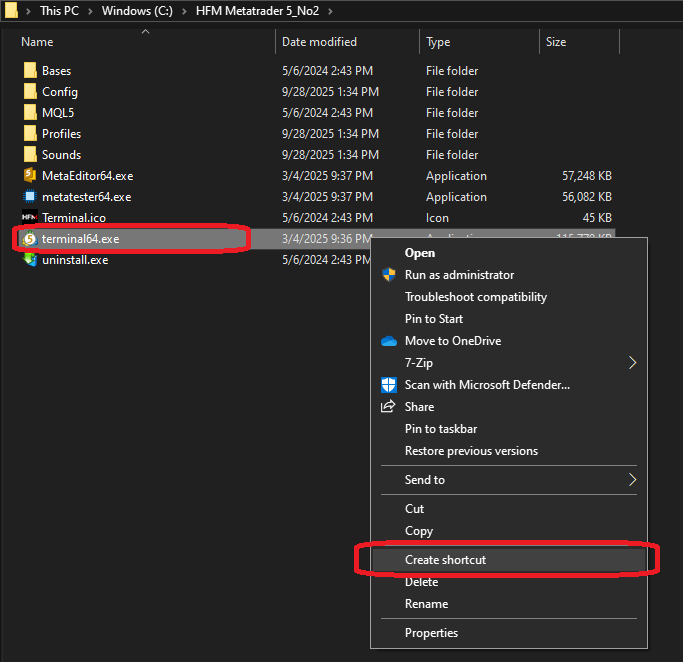
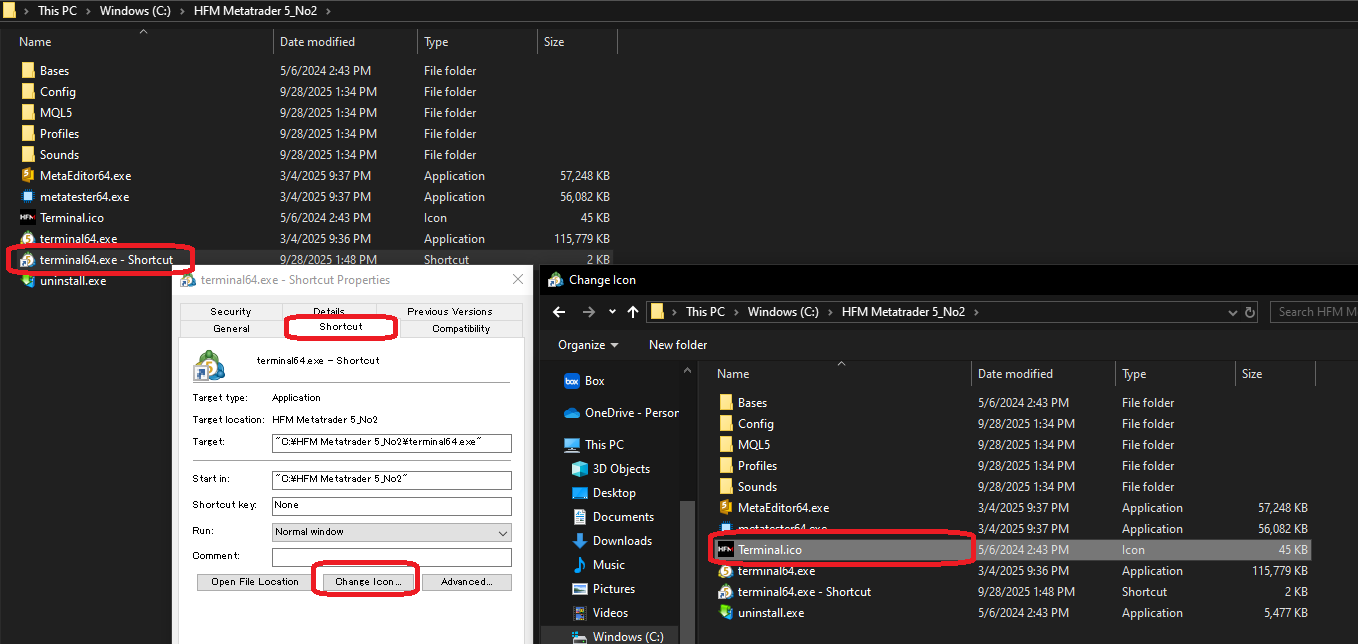
Nhấp chuột phải vào terminal64.exe trong mỗi thư mục → *Tạo lối tắt*
- Đặt biểu tượng cũng giúp việc vận hành dễ dàng hơn.
Kiểm tra khởi động
Di chuyển các lối tắt ra màn hình nền. Đặt tên lối tắt rõ ràng như ví dụ sau sẽ tiện lợi:
- Ví dụ:
HFM_1,HFM_2
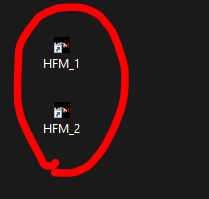
Nhấp đúp vào lối tắt trên màn hình nền để khởi động (bạn có thể khởi động No1 và No2 riêng biệt).
Kiểm tra sự tách biệt: Kiểm tra xem thư mục dữ liệu (hash) có khác nhau không
- Trong mỗi MT5, nhấp vào [Tệp] → [Mở thư mục dữ liệu].
- Đường dẫn được mở sẽ hiển thị tên thư mục bao gồm một hash dài gồm chữ cái và số.
- Nếu bạn xác nhận rằng hash khác nhau giữa No1 và No2, thì tách biệt hoàn toàn OK.
![Màn hình MT5 [Tệp] → [Mở thư mục dữ liệu]](https://bestforexrobo.com/wp-content/uploads/2025/09/MT5-file-→-Open-Data-Folder-screen.png)

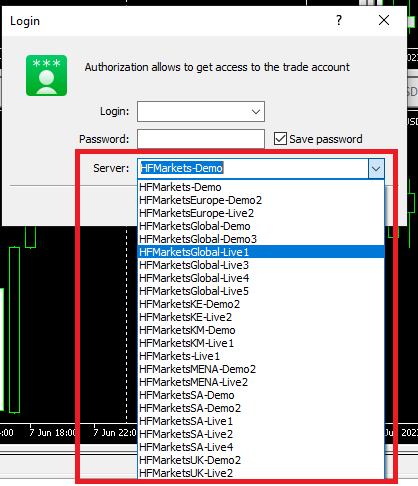
Cách xử lý khi máy chủ không xuất hiện trong menu thả xuống
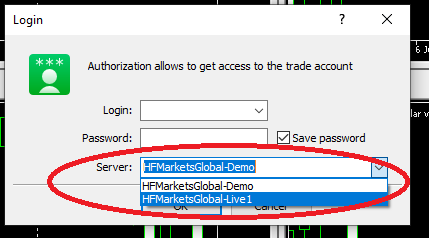
Nếu máy chủ mục tiêu không xuất hiện trong menu thả xuống của máy chủ trên màn hình đăng nhập, hãy làm như sau:
-
- Nhấp chuột phải vào “Tài khoản” trong Navigator → Chọn “Mở tài khoản”.
- Nhập “HFMarkets” (ví dụ) vào ô tìm kiếm nhà môi giới và tìm kiếm.
- Không nhấn “Tiếp theo” trên màn hình này, thay vào đó, hãy Hủy.
- Khi mở lại màn hình đăng nhập, máy chủ mục tiêu sẽ xuất hiện trong menu thả xuống của máy chủ.


Cách khác: Phân tách đích cài đặt bằng trình cài đặt
Cũng có một phương pháp là cài đặt nhiều lần bằng cách đánh số thư mục đích cài đặt khi chạy setup.exe.
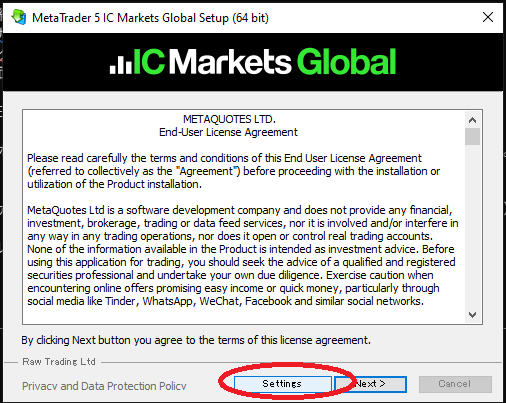
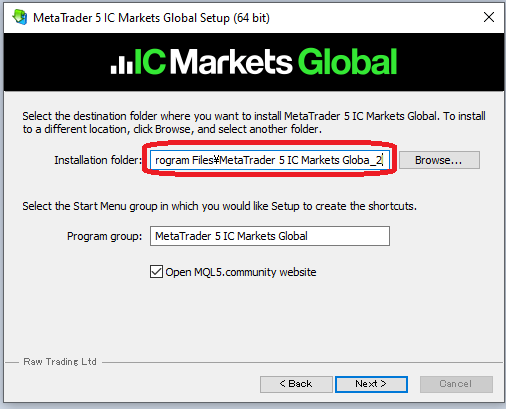
Tuy nhiên, nếu chọn Program Files, bạn sẽ dễ bị ảnh hưởng bởi UAC. Đối với người mới bắt đầu, phương pháp sao chép thủ công sang ngay dưới C:\ có xu hướng ít gặp sự cố hơn.
Danh sách kiểm tra để vận hành nhiều MT5 ổn định
- Thường xuyên kiểm tra tải CPU, bộ nhớ, và đĩa trong Task Manager
- Giảm tải MT5: Giảm thiểu biểu đồ hiển thị / Giảm số lượng thanh / Tắt tin tức, thông báo, và âm thanh
- Ngăn chặn Log phình to: Xóa Log không cần thiết / Rút ngắn thời gian lưu trữ
- Nếu cần, thiết lập tự động khởi động lại + tự động đăng nhập để rút ngắn thời gian phục hồi sau sự cố
- Nếu là VPS, hãy chú ý đến băng thông và độ trễ (Latency) (khuyến nghị khu vực gần nhà môi giới)
- Bài viết liên quan: Những điều cơ bản về vận hành VPS (Không dừng, không làm nặng máy / Cài đặt để làm nhẹ MT5)
Các câu hỏi thường gặp (FAQ)
Q1. EA/Chỉ báo chỉ xuất hiện ở No1 hoặc No2.
MQL5/Experts hoặc MQL5/Indicators.Q2. Sự khác biệt với phương thức /portable là gì?
/portable là cách đặt dữ liệu ngay dưới thư mục chính, dễ dàng hơn cho việc di chuyển hoặc chuyển nhượng toàn bộ, nhưng việc thiết lập tùy chọn khởi động ban đầu có thể hơi phức tạp đối với một số người dùng.Q3. Có thể thêm vào trong Program Files không?
Q4. Làm thế nào khi máy chủ không xuất hiện trong menu thả xuống đăng nhập?
Tóm tắt
- Sao chép toàn bộ thư mục ra khỏi Program Files (Ví dụ:
C:\MT5\ICM_01) → Sao chép lại → Khởi động từ lối tắt - Nếu hash khác nhau khi mở [Mở thư mục dữ liệu], thì cài đặt và thư mục MQL đã được tách biệt hoàn toàn
- Đối với người mới bắt đầu, bắt đầu bằng phương pháp “tách thư mục” không cần /portable là dễ dàng và an toàn hơn