什麼是UAC權限錯誤?
在MT5(MetaTrader 5)運行EA(自動交易)時,Windows的UAC(使用者帳戶控制)有時會導致出現「沒有權限」「無法建立檔案」等錯誤訊息。UAC是為了保護系統而限制對受保護區域進行寫入或設定變更的安全機制。
特別是當MT5安裝在 C:\Program Files 或 C:\Program Files (x86) 等受保護資料夾時,EA在保存日誌、寫入設定檔或輸出報告時,最容易被阻擋。
您可以透過在桌面上右鍵點擊MT5捷徑 → 選擇「開啟檔案位置」來確認MT5的安裝資料夾位置。
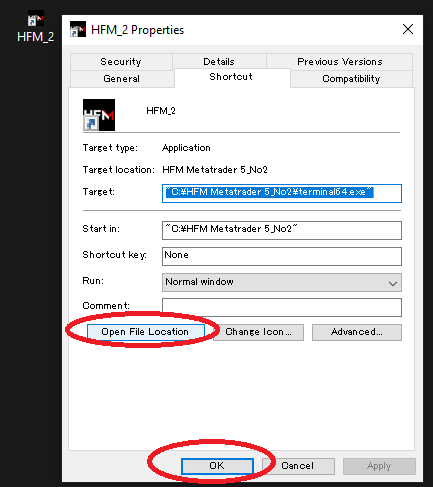
典型症狀(錯誤訊息範例)
cannot open file ... (access denied)failed to save filecannot create directory- 「拒絕存取檔案」
這些錯誤發生在EA或MT5沒有寫入權限時。常見於回測結果保存、自訂指標的輸入輸出、日誌輸出等操作中。
為什麼UAC會造成影響
為了系統安全,Windows會禁止一般使用者在某些資料夾(例如 Program Files)中進行寫入操作。當MT5安裝於該區域時,EA所生成的檔案(如MQL5\Files或日誌)會被UAC阻擋,導致各種錯誤。
此外,在某些情況下,檔案可能被重新導向到「虛擬儲存」(%LocalAppData%\VirtualStore),造成設定未被正確套用的現象。
解決方法(依新手建議順序)
1. 以「系統管理員身份執行」MT5
這是最簡單的解法。右鍵點擊MT5捷徑,選擇「以系統管理員身份執行」,即可讓EA與MT5具備必要的檔案操作權限。
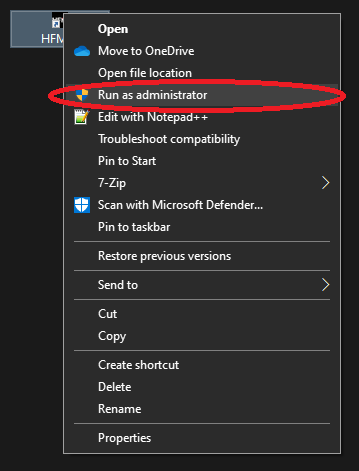
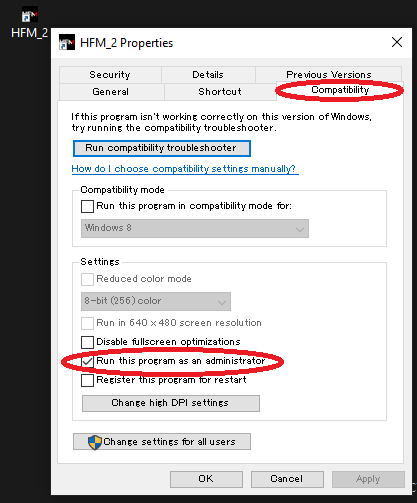
設定為永遠以管理員啟動:
- 右鍵點擊MT5捷徑 →「內容」
- 切換至「相容性」標籤 → 勾選「以系統管理員身份執行此程式」
- 點擊「確定」保存設定
2. 重新安裝到非受保護的資料夾
若不想每次都手動以管理員身份啟動,建議將MT5重新安裝到不受UAC限制的資料夾(例如:C:\MT5\、D:\Trading\MetaTrader5\)。在這些路徑下,EA能順利存取日誌、設定與報告。
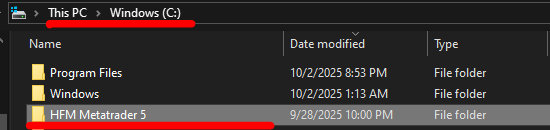
提示: 重新安裝時,建議先備份原「資料資料夾(檔案 > 開啟資料資料夾)」中的 MQL5 等內容,並複製到新環境中,以便快速還原設定。
3. 調整UAC等級(進階使用者)
可透過控制台降低UAC通知等級。但這樣會降低系統安全性,因此僅建議在EA專用VPS或專用交易電腦上使用。
- 在Windows搜尋中輸入「UAC」→ 選擇「變更使用者帳戶控制設定」
- 將滑桿下調以降低通知頻率 → 重新啟動
4. VPS環境注意事項
VPS同樣啟用UAC。如維持預設狀態,可能會在輸出日誌或保存報告時出現問題。建議事先設定固定以管理員身份執行,或適度降低UAC通知,以避免錯誤發生。
安裝前與故障時檢查清單
- MT5是否以管理員身份執行?(請檢查捷徑的相容性設定)
- 安裝位置是否為非受保護資料夾?(避免安裝在
Program Files) - 設定與日誌是否儲存在預期位置?(同時檢查虛擬儲存)
- VPS環境設定是否與本地端一致?
總結
UAC造成的權限錯誤,主要可透過修正「安裝位置」與「啟動權限」來解決。建議先嘗試「以管理員身份執行」,若仍有問題,再考慮「重新安裝到非受保護路徑」。這是對新手最穩妥且高效的處理方式。
FAQ
- Q. 是否每次都要以管理員身份執行?
- A. 若在捷徑「相容性」中設定為永遠以管理員啟動,就不需每次手動設定。
- Q. 能否安裝在Program Files資料夾下?
- A. 可以,但容易受UAC限制而出錯,建議重新安裝到非受保護路徑。
- Q. 降低UAC等級是否安全?
- A. 這會增加安全風險,僅建議在EA專用VPS等受控環境下使用。
- Q. 為什麼找不到檔案保存位置?
- A. 可能被重新導向到虛擬儲存(
%LocalAppData%\VirtualStore),請確認實際輸出位置。 - Q. VPS是否也需同樣設定?
- A. 是的,VPS同樣啟用UAC,請統一採用管理員啟動或非受保護路徑。