MT5的下載方法
①(事前準備)取得交易帳戶資訊
若要下載並使用MT5,必須先在外匯經紀商註冊會員並開設交易帳戶。沒有帳戶,即使下載MT5也無法登入,無法開始交易。
以下以IC Markets為例,說明如何下載並使用MT5。
如果您完全沒有MT5交易經驗,建議先開設模擬帳戶。

開設帳戶後,您將收到包含登入資訊(帳戶ID、密碼、伺服器)的電子郵件。請妥善保存,登入時會用到。
②下載MT5安裝檔
註冊完成後,進入客戶中心下載MT5安裝檔。

請確認下載資料夾中有
icmarketssc5setup.exe。
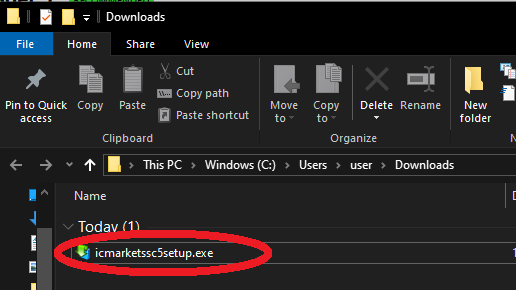
通常檔名格式為「經紀商名稱 + setup.exe」。
此 .exe 檔案僅為安裝程式,並非MT5主程式。
若客戶中心沒有下載按鈕,請嘗試以下位置:
- 客戶中心
- 官方網站的「平台」頁面
- 登入資訊電子郵件
MT5安裝步驟(Windows版)
- 雙擊下載的
「經紀商名稱 + setup.exe」 - 當出現安裝視窗時,點擊「下一步(Next)」
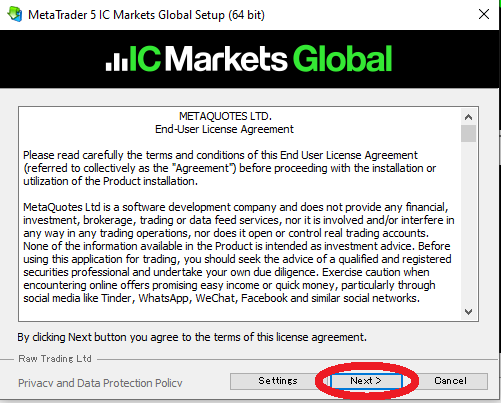
- 點擊「完成(Finish)」後,MT5會自動啟動。
注意: 若Windows出現「使用者帳戶控制(UAC)」提示,請選擇「是」。
若您在使用EA時遇到「使用者帳戶控制(UAC)」導致的記錄寫入錯誤等問題,可嘗試更改MT5安裝資料夾位置。
詳細說明請參閱:MT5×EA的UAC權限錯誤原因與解決方法【新手向】
首次啟動時的設定
第一次啟動時會出現開設帳戶視窗。
① 選擇伺服器
選擇您的經紀商及交易伺服器。一般會自動顯示候選伺服器。
若未顯示,請在搜尋框中輸入經紀商名稱。
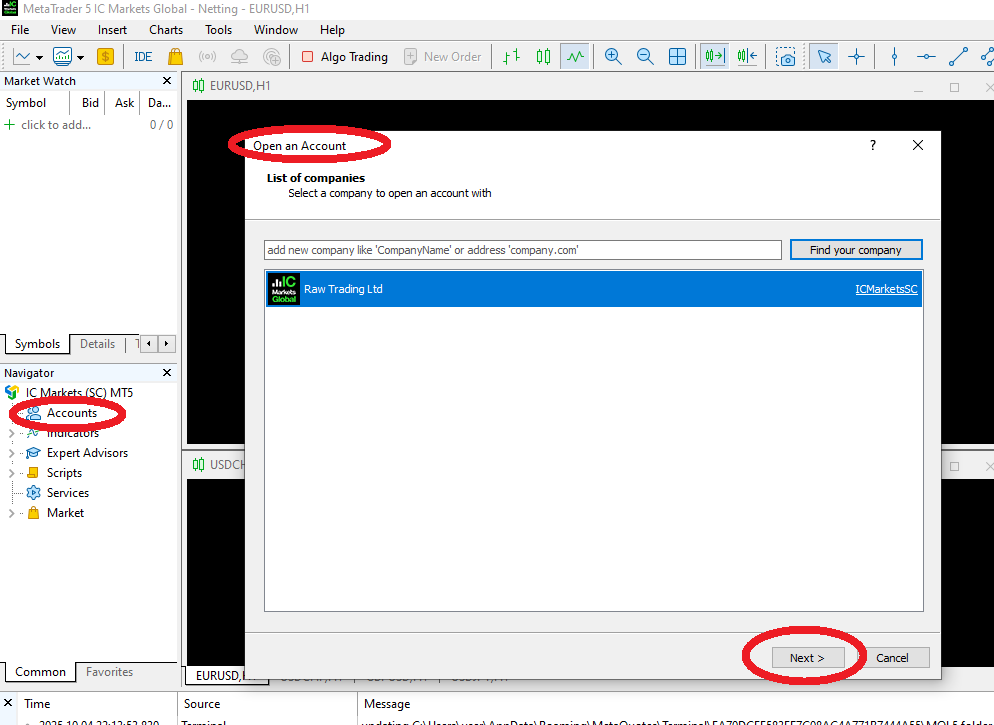
此畫面會在首次啟動時自動顯示,若未出現,可在導航視窗中右鍵點擊「帳戶」,選擇「開設帳戶」。
② 輸入登入資訊
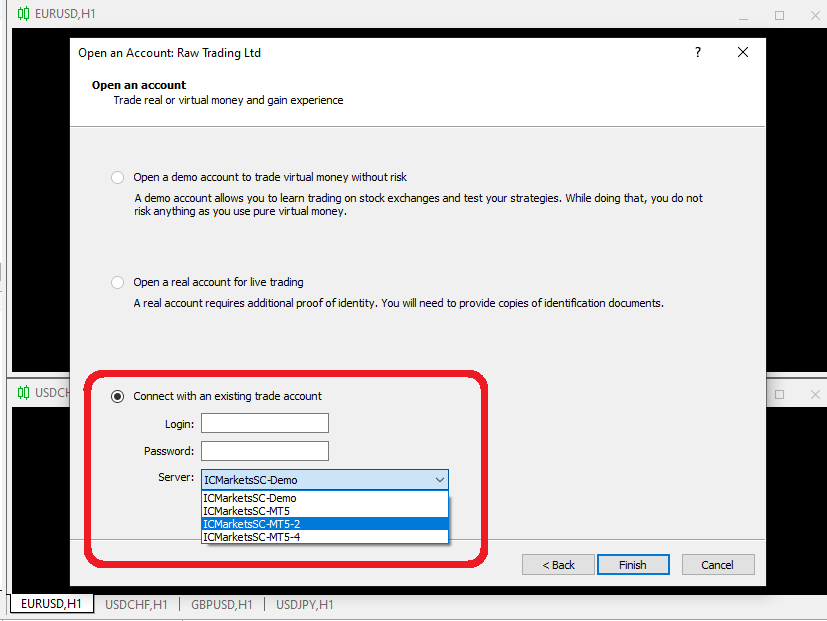
- 登入ID: 電子郵件中提供的帳號
- 密碼: 電子郵件中提供或註冊時設定的密碼
- 伺服器: 選擇郵件中提到的伺服器名稱
如果郵件中記載的伺服器未出現在下拉選單中的處理方法
如果在登入畫面的伺服器下拉選單中找不到目標伺服器,請嘗試以下方法:
- 在導航器中對「帳戶」按右鍵 → 選擇「開立帳戶」。
- 在經紀商搜尋中輸入「HFMarkets」(範例)並搜尋。
- 請勿在此畫面點擊「Next」,而是先點選「取消」。
- 再次開啟登入畫面,目標伺服器就會顯示在伺服器下拉選單中。


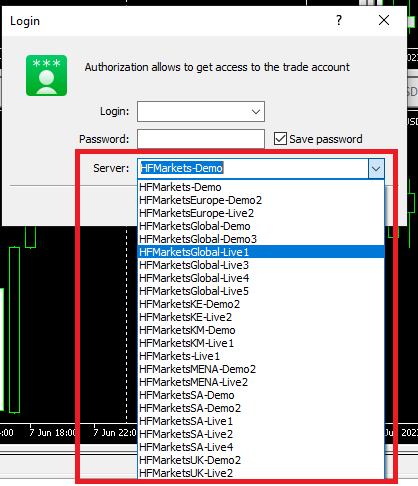
登入確認與圖表顯示
登入成功後,畫面右下角的「連線狀態燈」會變為綠色,報價開始更新,表示連線成功。

若仍為紅色停止圖示,表示連線失敗。

無法連線時請檢查:
- 伺服器名稱是否選錯
- 密碼是否輸入錯誤
- 網路連線是否正常
建議的初始設定
① 介面語言設定
於選單中選擇「View → Languages」,重啟MT5即可切換語言。

② 調整圖表視覺
- 隱藏網格線:「右鍵 → 取消勾選網格顯示」
- 切換為蠟燭圖:「點擊圖表上方的蠟燭圖圖示」
③ 新增時間週期與交易商品
在「報價視窗」中右鍵可顯示或隱藏交易品種,或開啟新圖表。
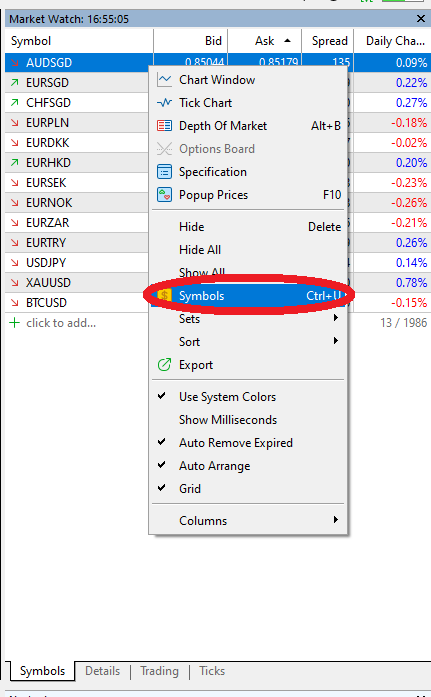
若未顯示欲交易的品種,可在報價視窗右鍵或上方工具列的符號圖示中新增。

總結:立即開始使用MT5!
至此,MT5的安裝與初次設定已完成。開啟圖表、加入指標或EA,即可開始交易或回測。
若想在同一台電腦或VPS上運行多個MT5帳戶,請參考:
在一台PC/VPS上安裝與啟動多個MT5的方法【完整教學】
相關文章:
VPS運行基礎:不中斷、不延遲
MT5安裝EA與初期檢查清單|新手不失誤的導入步驟
常見問題(FAQ)
- Q. 經紀商版與MetaQuotes官方版有何不同?
- A. 經紀商版會自動設定伺服器,對新手更方便;MetaQuotes官方版則需手動選擇伺服器。
- Q. 忘記登入資訊怎麼辦?
- A. 請查看經紀商寄送的「開戶完成通知信」,裡面有伺服器名稱、帳號與密碼。
- Q. Mac也能用MT5嗎?
- A. 可以,從官方網站下載Mac版本即可。不過部分經紀商僅支援Windows版。
- Q. 手機可以使用MT5嗎?
- A. 可以,下載官方的「MetaTrader 5」App(iOS/Android),即可即時交易與查看圖表。